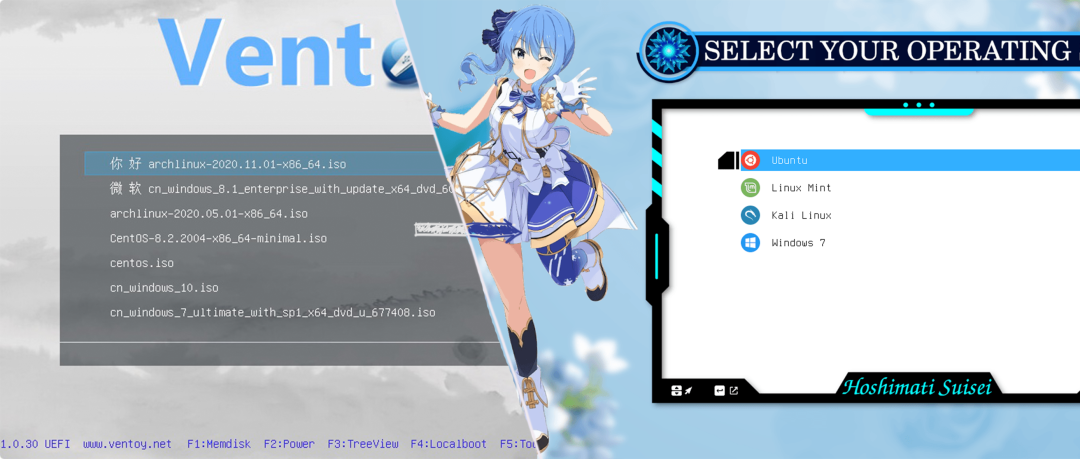
还在忍受Ventoy默认的“技术直男”界面吗? 只需简单几步,你就能让手中的启动盘颜值飙升,变身个性十足的科技潮品!众所周知,Ventoy是制作多功能启动盘的神器,但它的默认界面却朴实无华。别担心,其基于GRUB2的底层架构,恰恰为我们打开了海量美化资源的大门。本文将手把手带你完成从 “寻找主题” 到 “完美应用” 的全过程。你将了解到:
- 极简原理:为何Ventoy能轻松换肤?一句话为你讲透。
- 宝藏资源:推荐一个可直观预览海量高颜值GRUB主题的网站,告别盲目下载。
- 保姆级教程:详解如何下载、解压主题,并通过官方插件工具一键应用,真正做到零基础上手。
- 进阶优化:教你如何通过树形菜单和分类管理,让众多系统镜像井井有条,提升使用效率。
还记得之前介绍过的全能开源启动盘制作工具Ventoy吗?不少朋友反馈说Ventoy的默认界面太过朴素,想知道如何美化。今天就来手把手教大家打造个性化的Ventoy主题界面!无需复杂代码,不用高深技术,跟随本文指引,十分钟即可打造一个既美观又高效的专属启动盘。现在,就让我们一起开始这场简单的美化之旅吧!
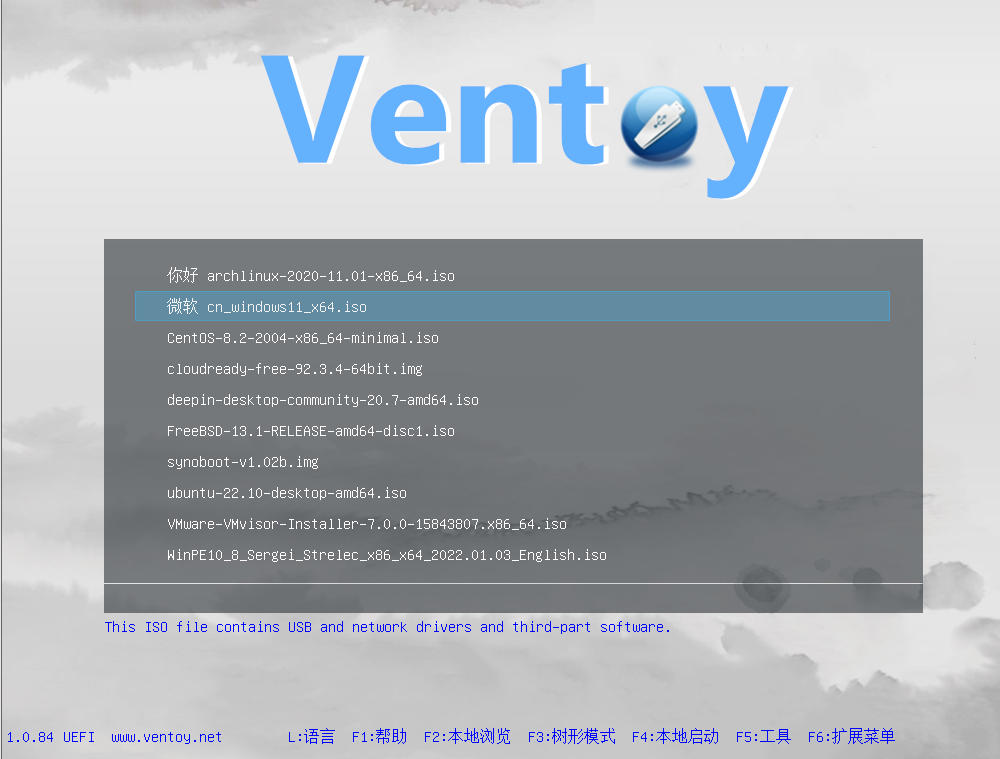
要美化Ventoy,首先需要了解它的技术架构。Ventoy是一个开源项目,其引导系统基于广为人知的GRUB2。对于Linux用户来说,GRUB2再熟悉不过了——它是多数Linux发行版的默认引导程序。正因为Ventoy建立在GRUB2之上,所以我们可以直接使用丰富的GRUB2主题资源来美化它。这就让我们的美化任务变得异常简单:只需找到合适的GRUB2主题并应用到Ventoy即可。
一、原理
要diy ventoy,我们就首先要知道ventoy的内部组成,这样我们才好知道到底要修改它的什么地方,才能够下手。这一点很方便,因为ventoy是一个开源软件,官网也自己列出了ventoy的内部组成所用到的其他开源项目,在此感谢各位开源大佬的付出,才让我们用上了如此好用的系统安装工具。 我们来看ventoy官网对ventoy原理的相关说明:
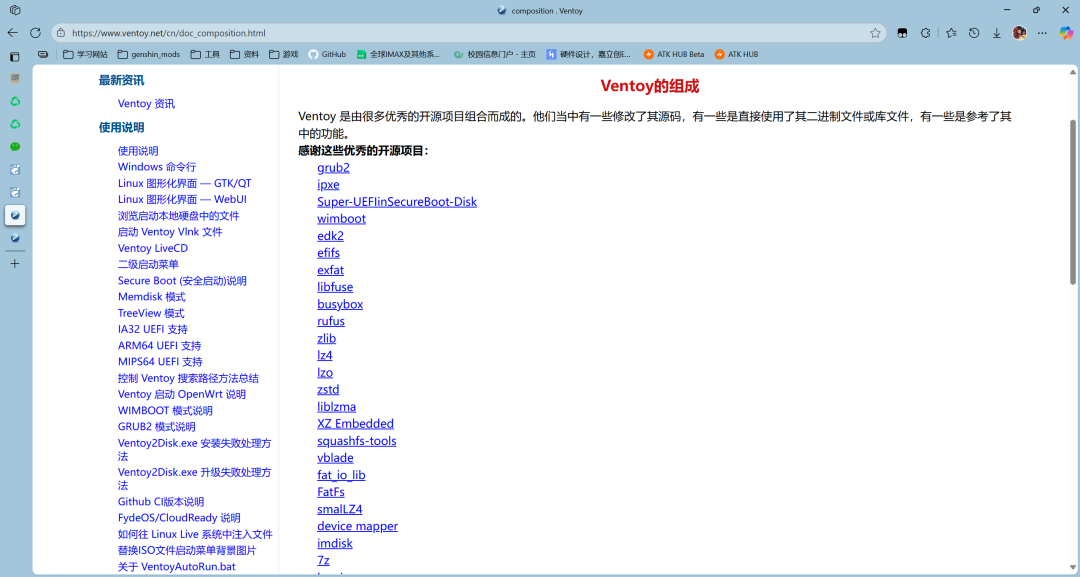
欸,我看到了一个熟悉的东西,熟悉linux的朋友应该都知道,就在第一行——没错,就是grub2! 给不了解的朋友简单介绍一下这个grub,简单来说,它是一个操作系统的通用引导加载程序,常作为于linux系统的默认引导加载方式。又由于grub是一个GPL开源项目,所以它是完全开源的;再由于它足够常用,受众广,内部结构并不复杂,就使得有很多大佬着手美化它,也就使得grub有一大堆美化的主题可选。 而ventoy就是一个基于grub2的引导加载器,所以它自然是可以原封不动地套用grub2的美化主题。所以接下来我们的任务,就变成了“寻找grub2美化主题”
- 二、下载grub主题
github上自然是有很多grub主题了,一搜就是一堆:
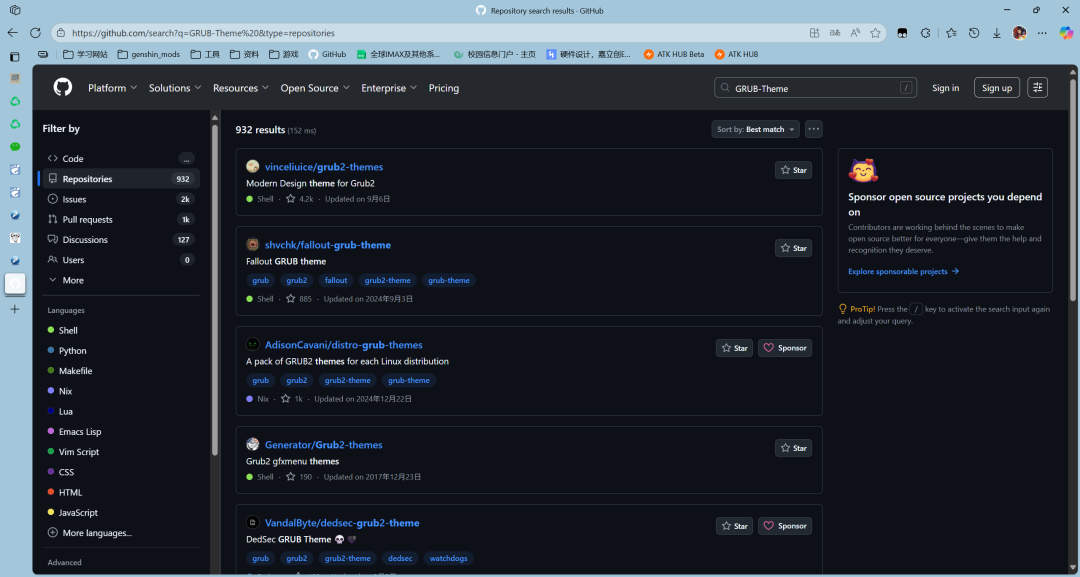
但有的兄弟就要问了:哎呀,这又不能直接看到这个主题长啥样,我还得一个个点进去看,有没有能直接预览的网站呢?有的兄弟,有的,这就是我接下来要给大家介绍的网站:gnome-look。
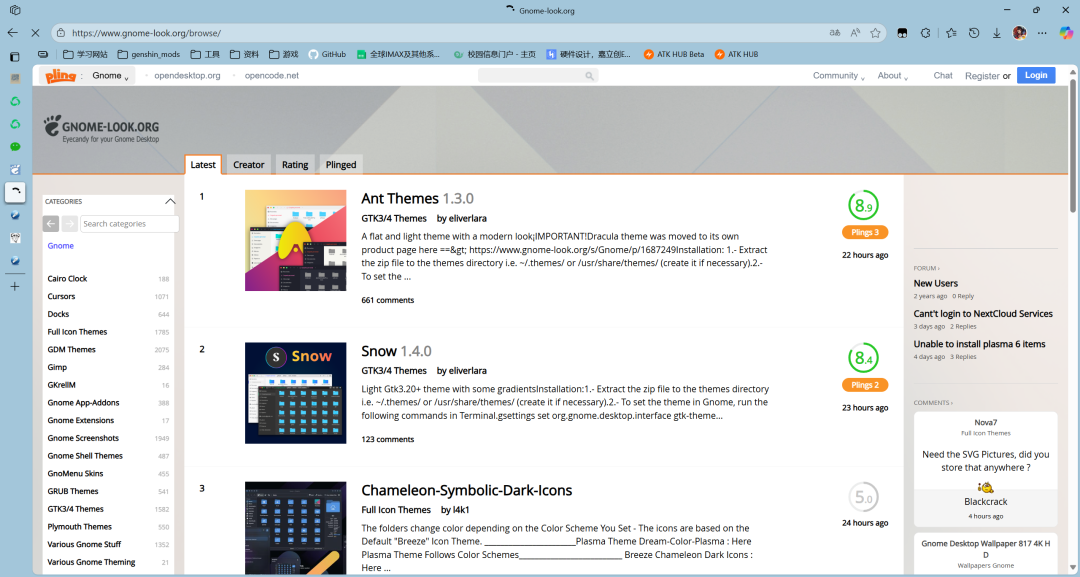
这个gnome-look,正如其名,主要是一个分享gnome——一个linux桌面环境——主题的网站,但它也有其他linux组件的美化主题,grub就是其中之一。 我们点开界面左侧的grub themes,就能看到网站分享的grub主题了。
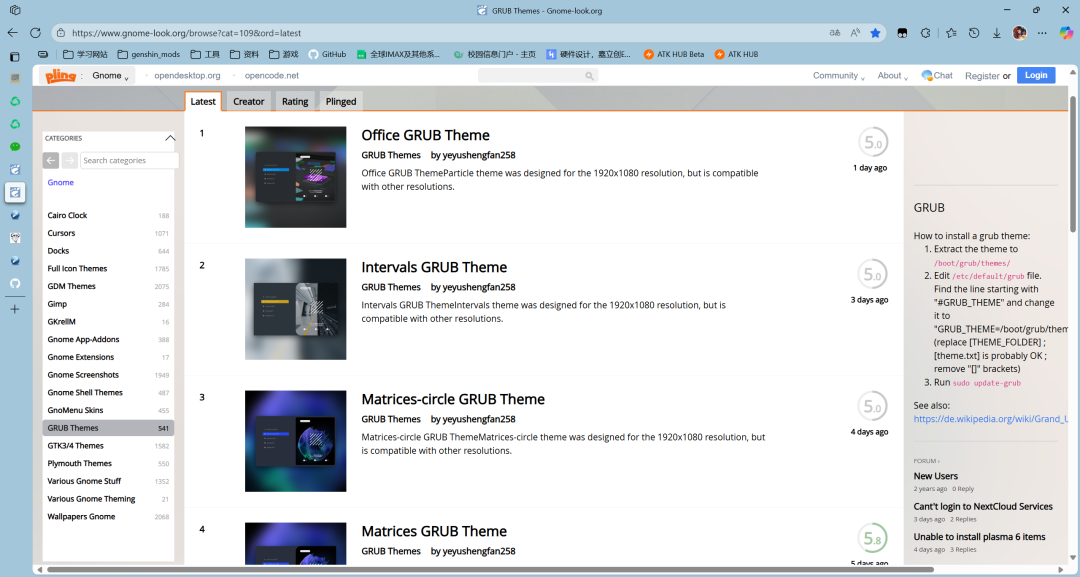
这时候有兄弟又要问了:哎呀,我都翻了好几页了,怎么没有一个看对眼的?别急兄弟,我们看到最上方的“latest”那一行,我们点rating,就能看到按照评分排序的grub主题了。
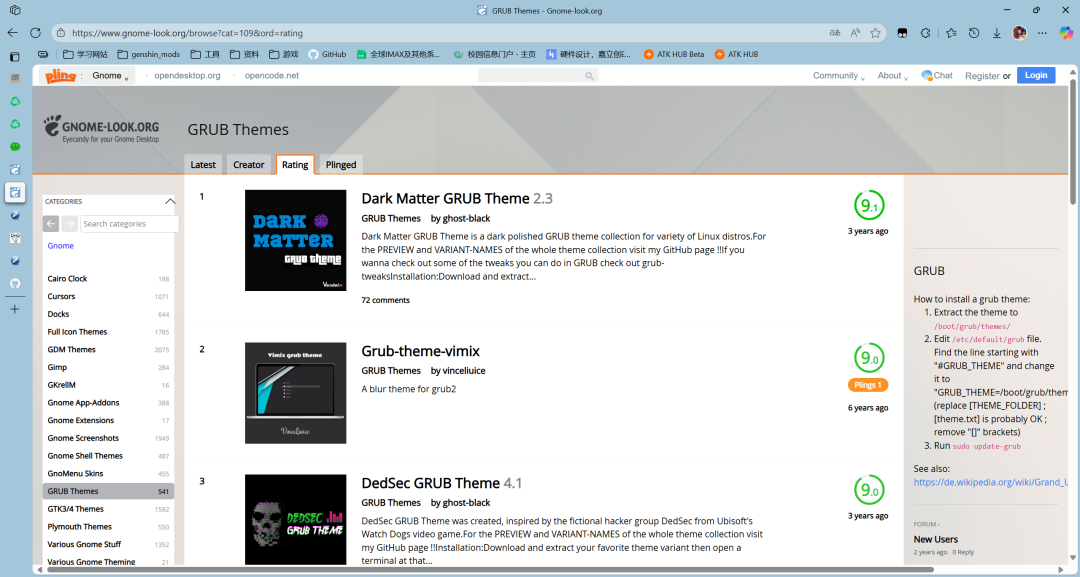
据我观察,大概前10页的grub主题都还不错。看好所需要的主题后,我们点进所选主题对应的标题,往下翻动,看到“FILES”字样后,点击它,就可以看到主题文件的压缩包了。像这种有多种二刺螈角色主题样式可选的,记得看清楚文件名对应的角色名,别下错了。直接点文件名或者旁边的DL下载按钮都可以。
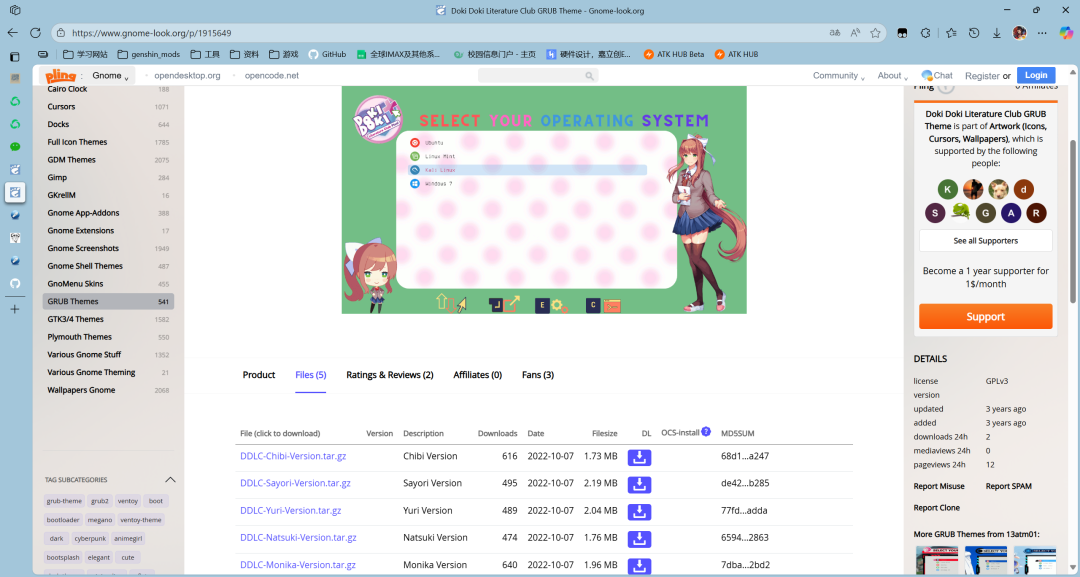
封面中的主题叫下面这个名字:
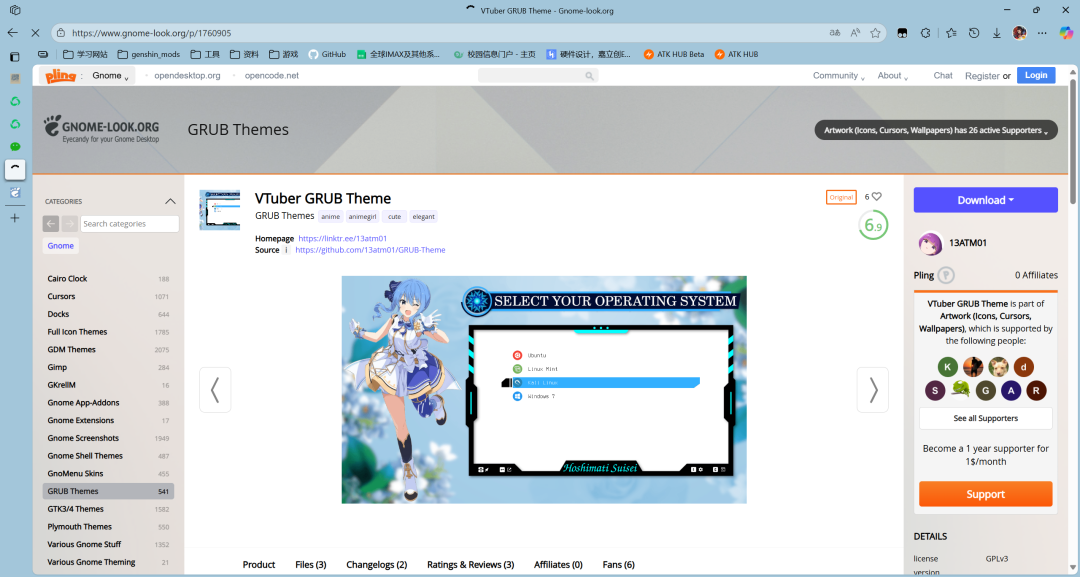
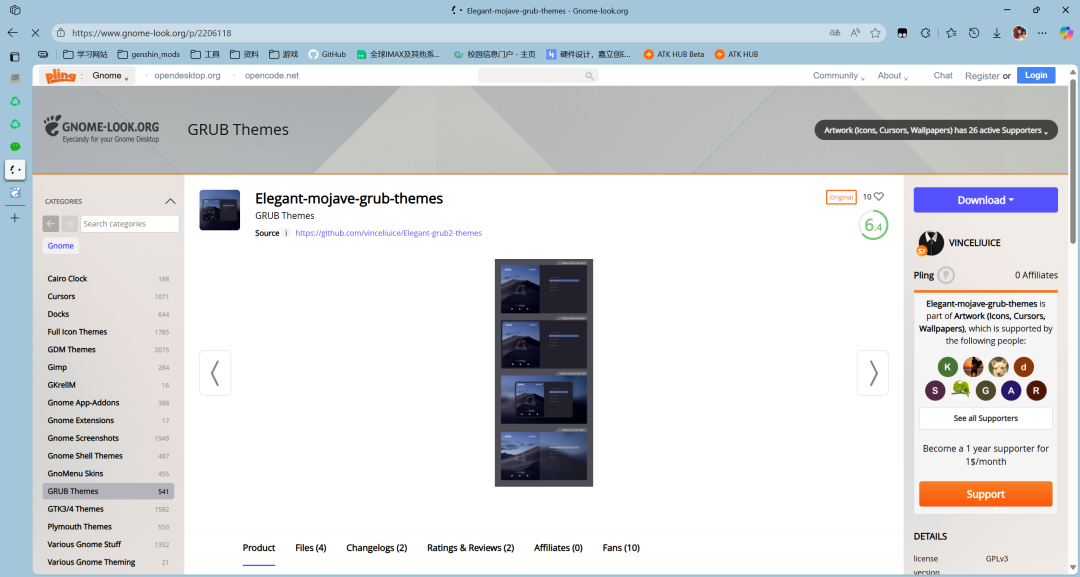
我自己平时用的是这个主题:
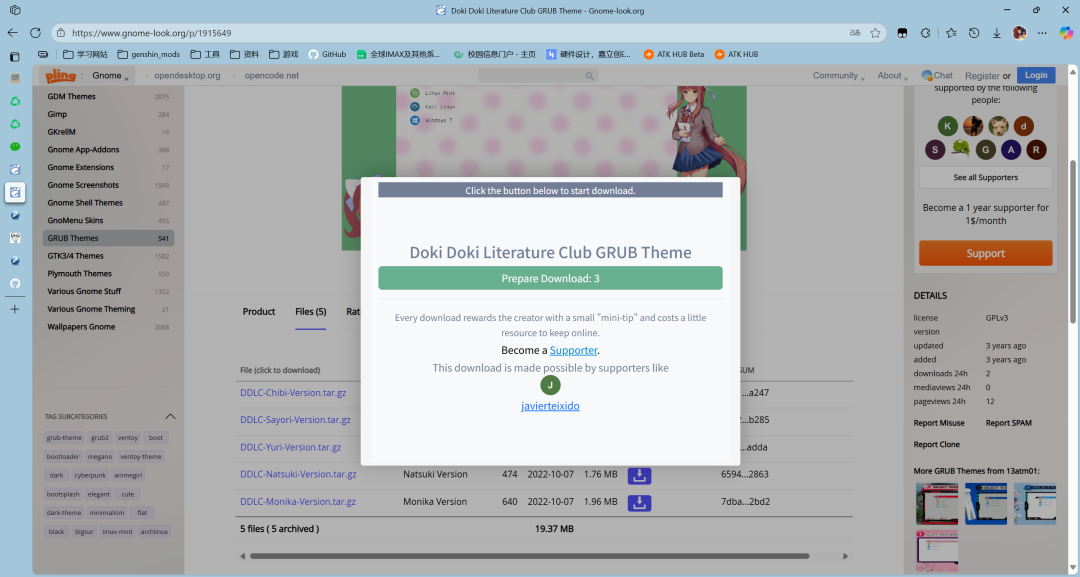
等待5秒后,就可以开始下载了!
下载完成后,你会得到一个.tar.gz为结尾的压缩文件。如果你是linux用户的话,不用我教解压吧?就算不会也别说出来,你不嫌丢人,我都嫌丢人。 windows用户就使用7z解压,解压两遍即可,也即.tar.gz——>.tar——>文件。解压出来是这样的。
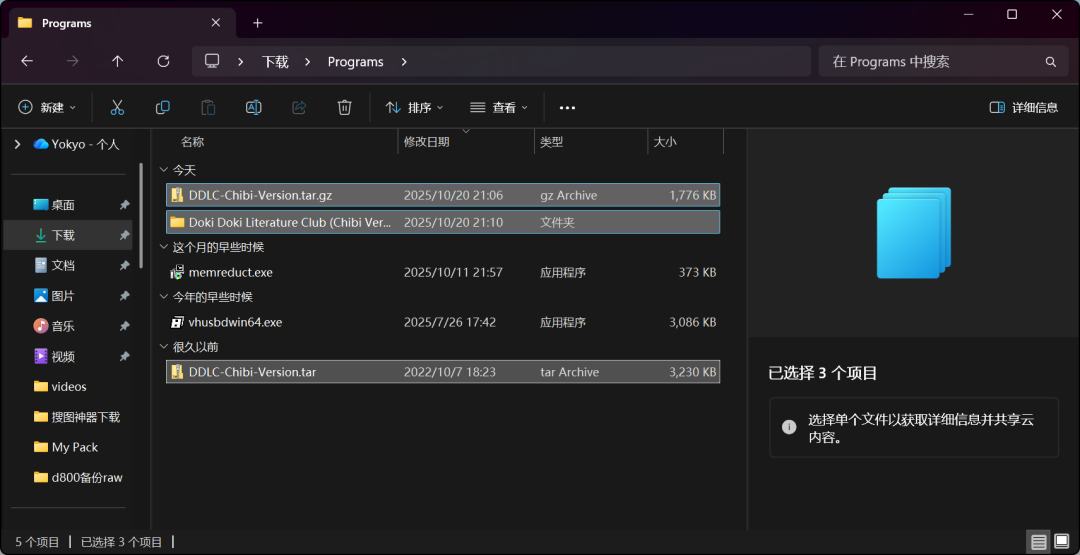
我们只需要最后提取出的文件夹。确认无误后,我们可以继续推进了。
- 三、将主题文件夹导入ventoy
我们打开之前在电脑上下载的ventoy安装工具,找到文件夹中的“VentoyPlugson.exe”,插上已安装了ventoy的u盘,然后双击它,在新弹出的窗口中点击“启动”,你的浏览器就会打开一个本地网站,它就是一个在web上运行的ventoy图形化管理工具。
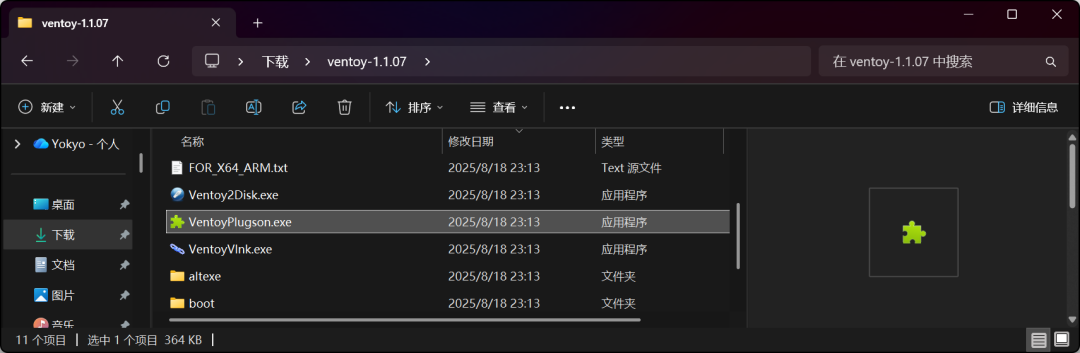
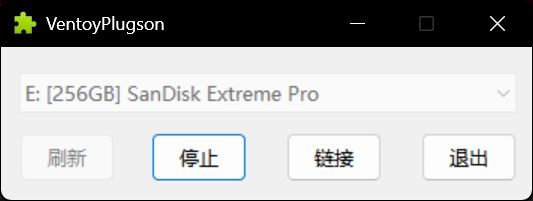
浏览器弹出的页面长这样:
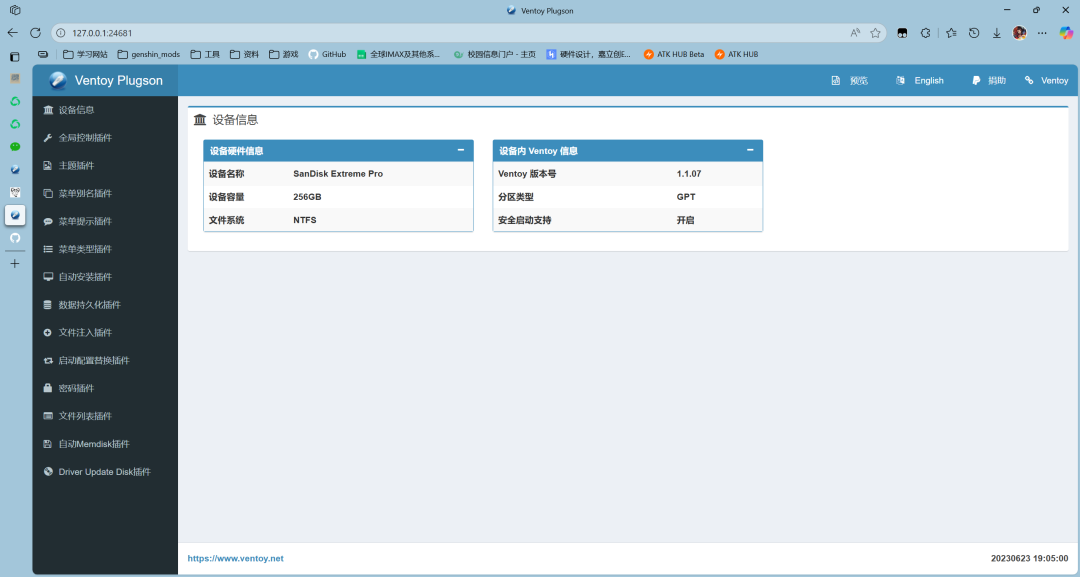
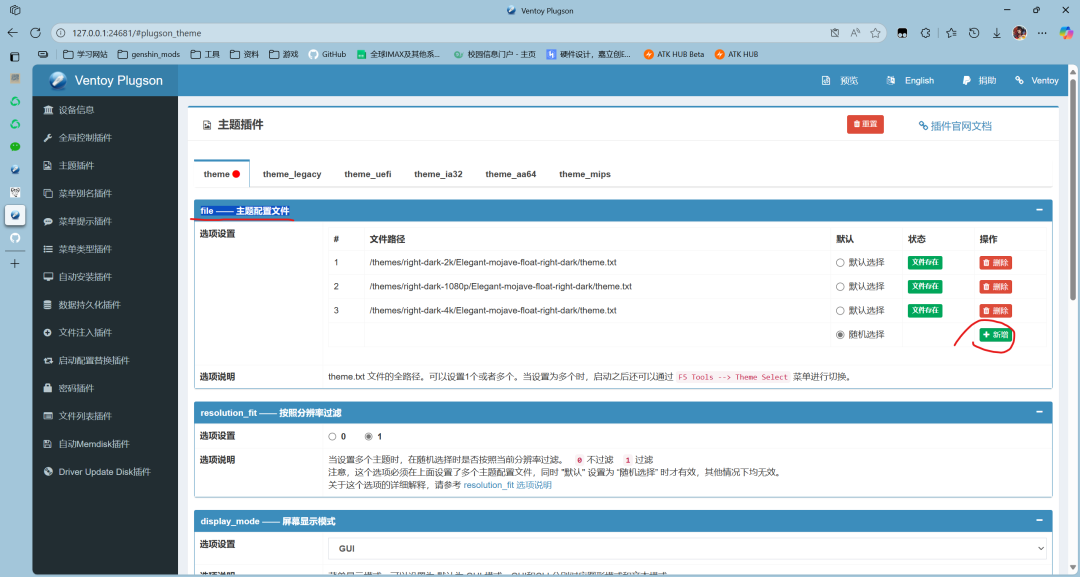
这一步我们先将主题导入ventoy。首先,我们点击左侧的“主题插件”,然后找到file —— 主题配置文件,点击右侧的“新增”按钮。
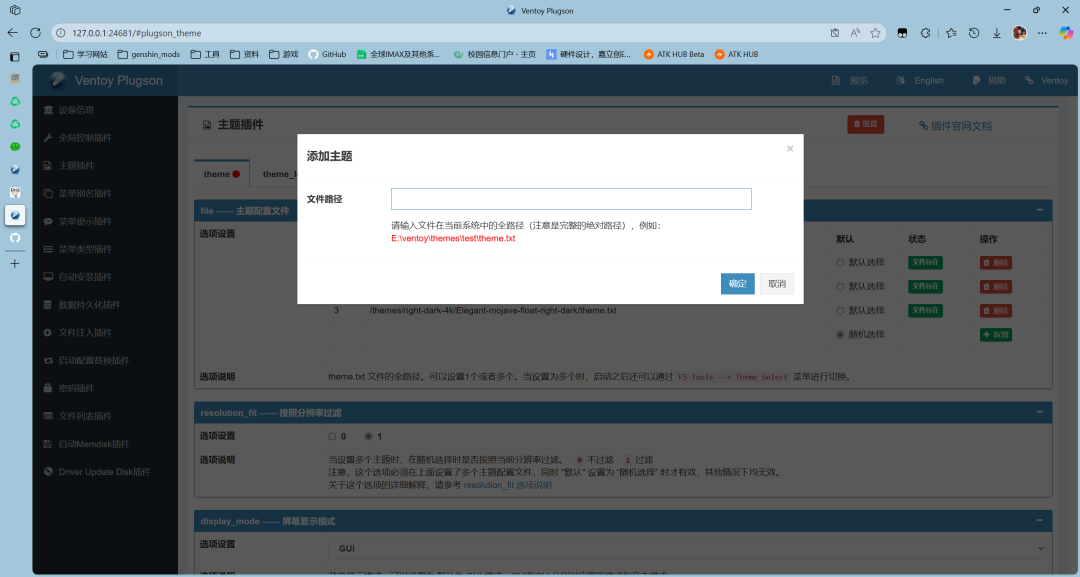
之后在新弹出的文本框中输入theme.txt所在u盘中的位置。比如,我的ventoy盘目前在系统中被挂载为E盘,那么我就需要在E盘中找到我的主题文件夹中的theme.txt文件。
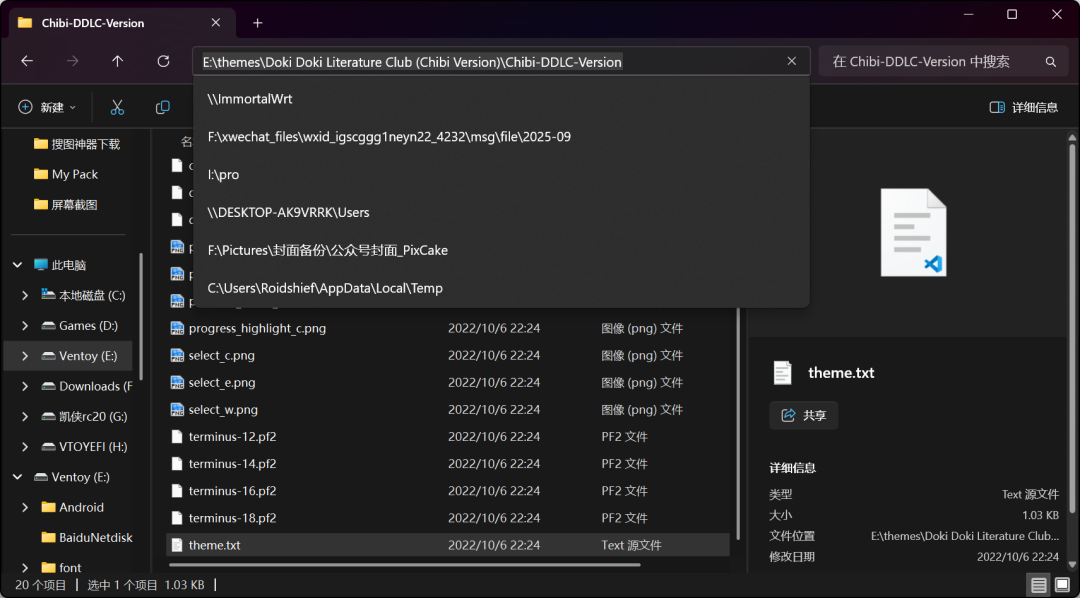
啊!在这里,我们直接右键theme.txt,复制它的路径就可以了。
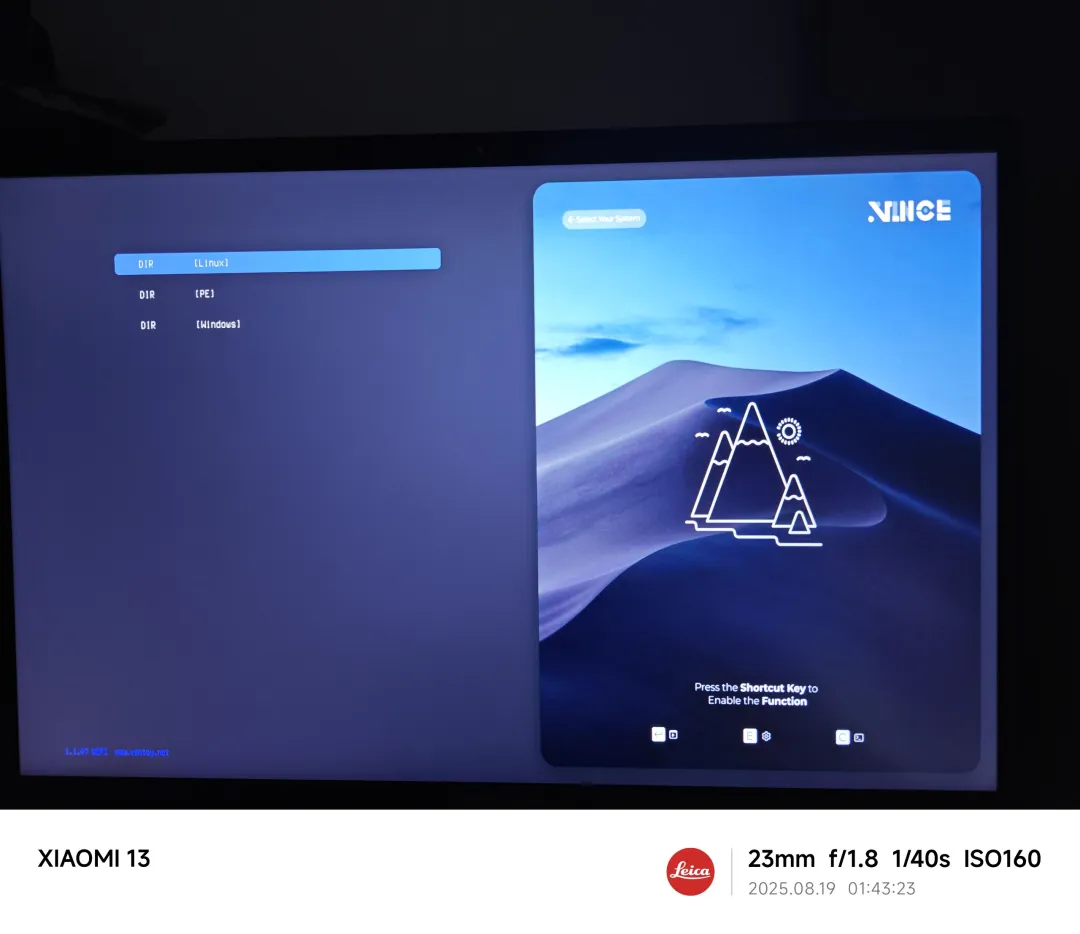
粘贴完成后,点击确定,就能看到一个新的选项卡。如果右侧的状态栏显示“文件有效”,那么恭喜你,你已经打败了90%的人,现在只差临门一脚,就能打败99%的人:只需要点一下旁边的默认选择单选框,就能将你刚刚导入的主题设为默认了! 这里我建议在ventoy分区中新建一个文件夹,专门用以存放主题文件夹,而且这样做还有一个好处:你可以很方便地管理多个ventoy主题,可以选择随机主题,每次用ventoy都是不一样的feeling,而且无论是增加还是删除都非常方便。 好!到此我们的主题就已经导入完成了。这里我们打开ventoy,看一下效果:
欸,主题导入完了,好像兄弟们还是有一点疑问:我的ventoy一打开就是一堆镜像,看都看不过来,怎么能精简一下呢?别急,接下来就教你们。
- 四、一点小优化
这一步是为了方便各位管理、查找ventoy中存放的操作系统镜像。你可以像我这样管理你的镜像:设置一个大的专门存放系统镜像的文件夹,windows一个、linux一个、macos一个——没错,这玩意还能用来装黑苹果,不过只是理论上,实际并没有试过。这样分就差不多了。
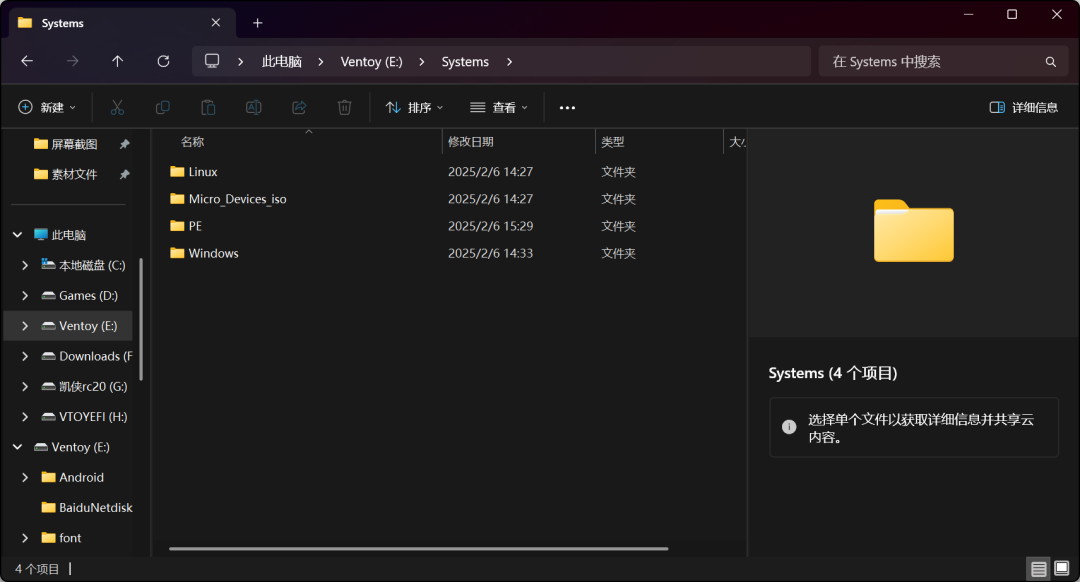
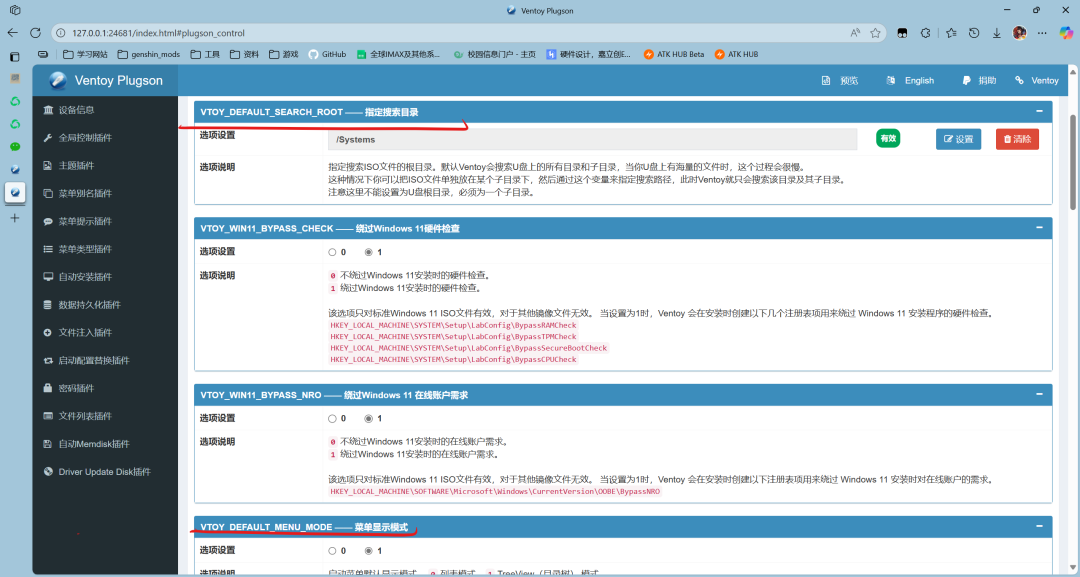
然后我们来到VentoyPlugson页面的全局控制插件这里,找到VTOY_DEFAULT_SEARCH_ROOT —— 指定搜索目录这一栏,跟上面输入theme.txt的路径方法一样,将你新建的系统文件夹目前的绝对路径输进去就可以了。比如我的总镜像文件夹的相对路径是/Systems,那么我就输入”E:Systems”即可。 点击确定后,我们来到VTOY_DEFAULT_MENU_MODE —— 菜单显示模式选项栏,将值设为1,这样的话,在下次使用ventoy时,你的所有镜像就会以树形结构——也就是层层递进的结构呈现出来。这一点对于需要用到很多镜像的兄弟来说很重要,如果你的ventoy中没有几个镜像,那使用默认参数也可以。
好了,关于ventoy的美化咱们就讲到这里!
相关文章:使用Ventoy制作Windows To Go:一个U盘搞定所有系统,随身携带你的PC