Skip to content
为网站绑定Google Analytics是了解访客行为的关键一步。虽然我无法直接提供真实的界面截图,但以下文字说明会详细描述每个步骤中你会看到的界面和需要操作的位置。你可以根据这些描述轻松完成设置。
🔍 Google Analytics网站绑定完整指南
📋 前期准备清单
-
-
你的网站网址(完整格式,如https://www.example.com)
-
◾ 第一步:创建Google Analytics账户
-
访问Google Analytics官网(https://analytics.google.com),使用你的Google账号登录。
-
登录后,点击页面左下角的“开始使用”或“Create an account”按钮。
-
系统会引导你进入账户创建流程。首先需要填写账号名称(通常填写你的公司或网站名称),然后配置数据共享设置(通常保持默认即可),点击“下一步”。
在这个界面,你会看到一个表单,要求输入“Account name”(账号名称)。下方有几个关于数据共享的复选框,如“Benchmarking”(基准测试)和“Technical support”(技术支持),使用默认选项即可。
◾ 第二步:设置媒体资源(Property)
-
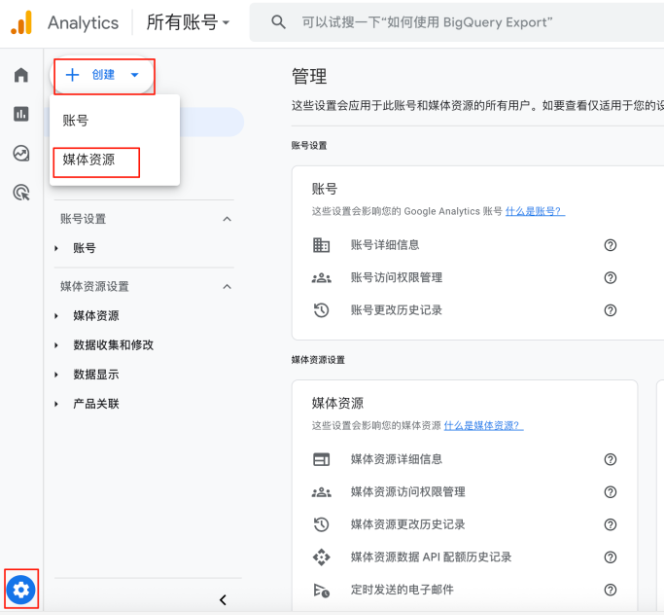
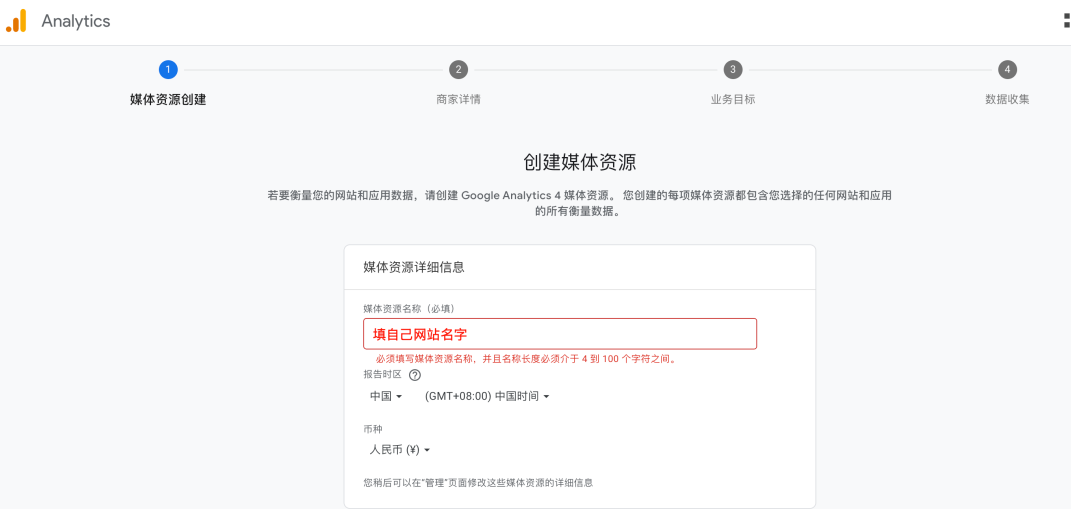
接下来是创建媒体资源(Property)的步骤。在“属性设置”界面:
-
-
选择报告时区(建议与你的业务所在地或主要市场一致)
-
-
在这个页面,你会看到“Property name”(媒体资源名称)、“Reporting time zone”(报告时区)和“Currency”(货币)三个主要下拉框和输入框。时区和货币设置很重要,会影响后续数据报告的基础。
◾ 第三步:填写商家信息与选择业务目标
-
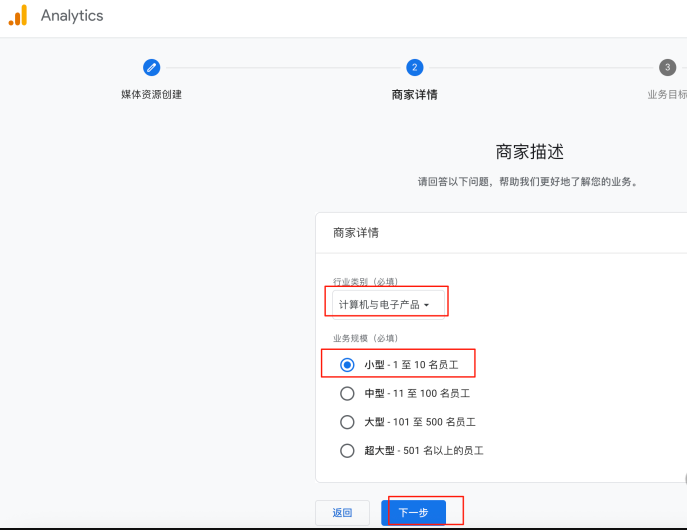
接下来需要填写一些关于你的业务信息,如行业类别和业务规模。请根据实际情况填写。
-
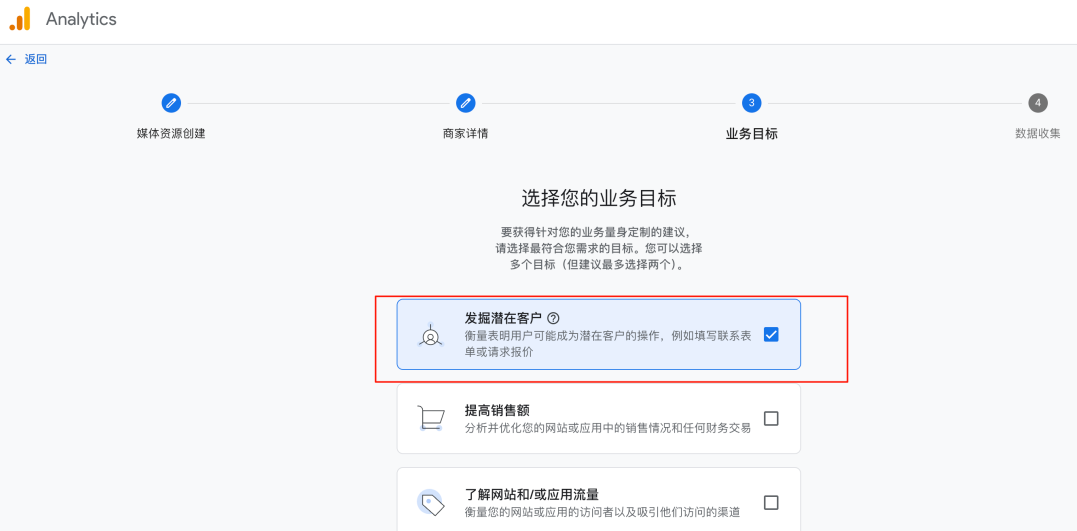
在“选择业务目标”页面,系统会列出多个选项(如“提高销售额”、“了解网站流量”等)。你可以根据主要需求勾选(建议最多选择两个),这有助于GA4提供更相关的报告。
-
业务目标选择界面通常以复选框形式呈现,例如“Increase sales”(提高销售额)、“Understand website and/or app traffic”(了解网站和/或应用流量)等。这不是强制性设置,但能帮助定制初始报告。
◾ 第四步:设置网站数据流(Data Stream)
-
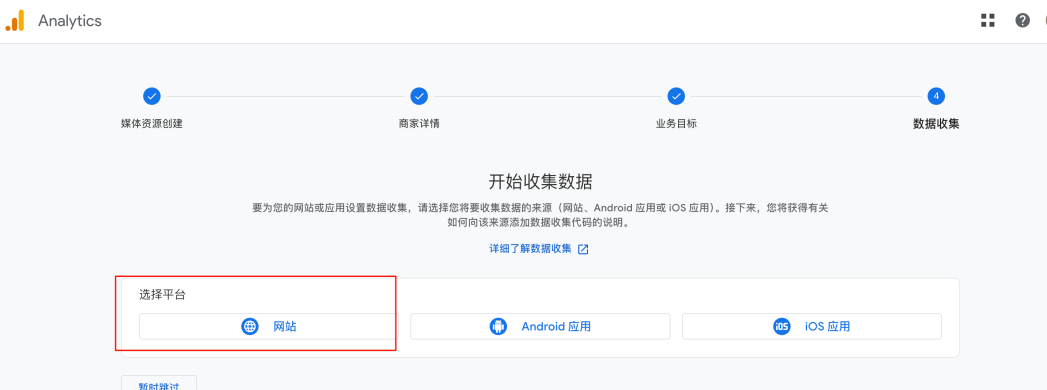
创建属性后,系统会提示你设置数据收集。由于我们是针对网站,请选择 “Web” 平台。
-
-
输入你的网站网址(完整格式,如https://www.example.com)
-
-
确保增强型衡量(Enhanced measurement)功能处于开启状态(默认开启)。这会自动收集更多交互数据,如页面滚动、出站点击等。
-
在数据流设置页面,你会看到一个明显的平台选择区域,其中有“Web”(网站)、“Android app”(安卓应用)和“iOS app”(iOS应用)三个选项。选择“Web”后,下方会出现网址、流名称等输入框,以及一个带有滑动开关的“Enhanced measurement”(增强型衡量)选项区域。
◾ 第五步:获取跟踪代码并安装到网站
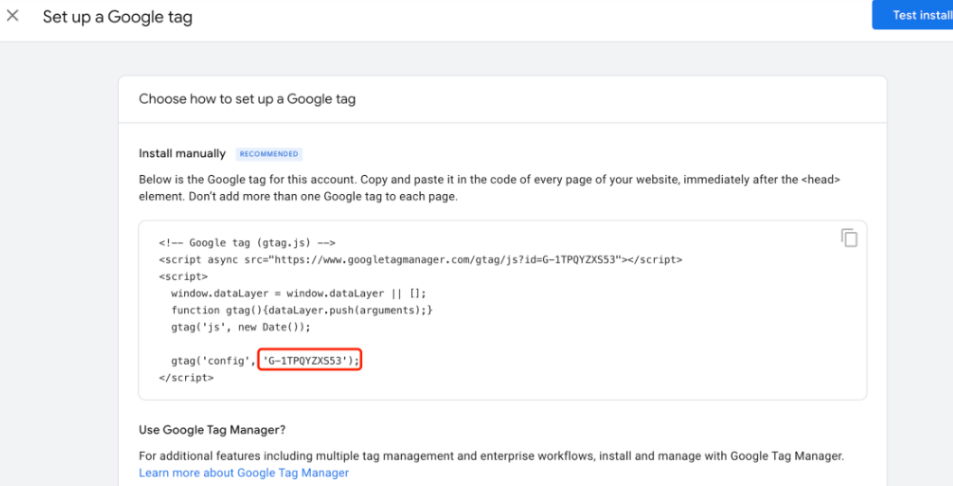
这是最关键的一步。创建数据流后,系统会跳转到流详情页面。请找到“Google Tag”(谷歌代码)部分,选择“手动安装”(Install manually)选项。
你会看到一段以<!-- Google tag (gtag.js) -->开头的JavaScript代码,其中包含你的唯一测量ID(格式如G-XXXXXXXXXX)。复制整段代码。
-
方法一:直接修改HTML文件(适用于自有服务器或纯HTML网站)
找到网站的根HTML文件(通常是index.html或default.html),将复制的代码粘贴到
<head>标签内的最顶部,即其他所有代码之前。保存并上传文件。
-
-
Shopify:进入后台管理界面,找到“主题”编辑选项,将代码粘贴到theme.liquid文件的
<head>标签内。
-
其他平台(如WordPress):许多平台有专门的插件或设置区域(如“自定义代码”、“头部脚本”等)用于添加跟踪代码。
跟踪代码的界面会显示一个灰色背景的代码框,里面包含了完整的JavaScript代码。你只需点击旁边的“复制”图标即可。在网站代码中,你需要找到<head>和</head>标签,将代码粘贴到它们之间,并确保尽可能靠前。
◾ 第六步:验证代码是否正常工作
-
-
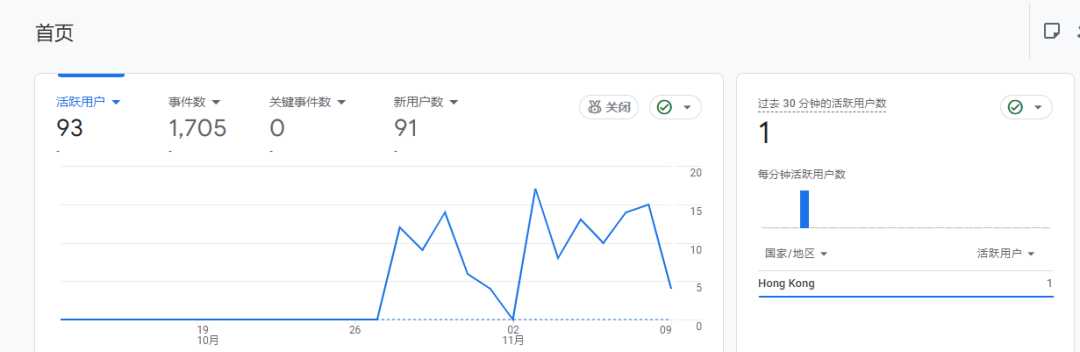
回到Google Analytics后台,点击左下角的“报告”(Reports),然后选择“实时”(Realtime)报告。如果设置正确,你应该能看到至少有1个活跃用户(很可能就是你自己)。
-
你也可以使用浏览器插件(如Google官方提供的“Tag Assistant”)来检查代码是否正确安装。
在GA4后台,实时报告界面通常会显示一个地图和一个计数器,标明当前活跃用户数。请注意,数据可能有几分钟的延迟。如果长时间无数据,请检查代码是否已正确粘贴到所有页面。
高级配置建议(可选)
完成基本设置后,你还可以考虑进行以下高级配置以获取更深入的数据:
-
设置转化目标:在GA4的“管理” > “目标”中,可以创建基于特定页面浏览(如订单完成页“/thankyou”)或事件(如表单提交)的转化目标,这对于衡量网站的关键绩效指标(KPI)至关重要。
-
链接Google Ads:如果你同时使用Google Ads进行广告投放,将GA4与Google Ads账户链接,可以获取更详细的用户旅程数据,用于优化广告效果。
总结与后续步骤
成功绑定后,Google Analytics通常需要24-48小时才能开始生成完整的报告。建议你在此期间定期检查“实时报告”,确认数据收集持续进行。之后,你就可以充分利用GA4提供的大量数据,深入分析你网站的流量来源、用户行为和转化效果,从而为优化网站和营销策略提供有力的数据支持。
如果你在某个具体步骤遇到困难,或者需要了解特定建站平台(如WordPress、Shopify等)更详细的代码安装方法,可以告诉我,我能提供更具体的指导。