对于追求效率和控制的用户来说,图形界面安装程序远非最佳选择。本文将深入探讨如何运用microsoft office Deployment Tool (ODT) 这一命令行利器,通过编辑XML配置文件,实现Office的大规模、可重复且高度定制化的部署。无论你是系统管理员还是技术爱好者,这都将是你管理Office安装的终极参考。
一、下载并安装Office Deployment Tool(ODT)
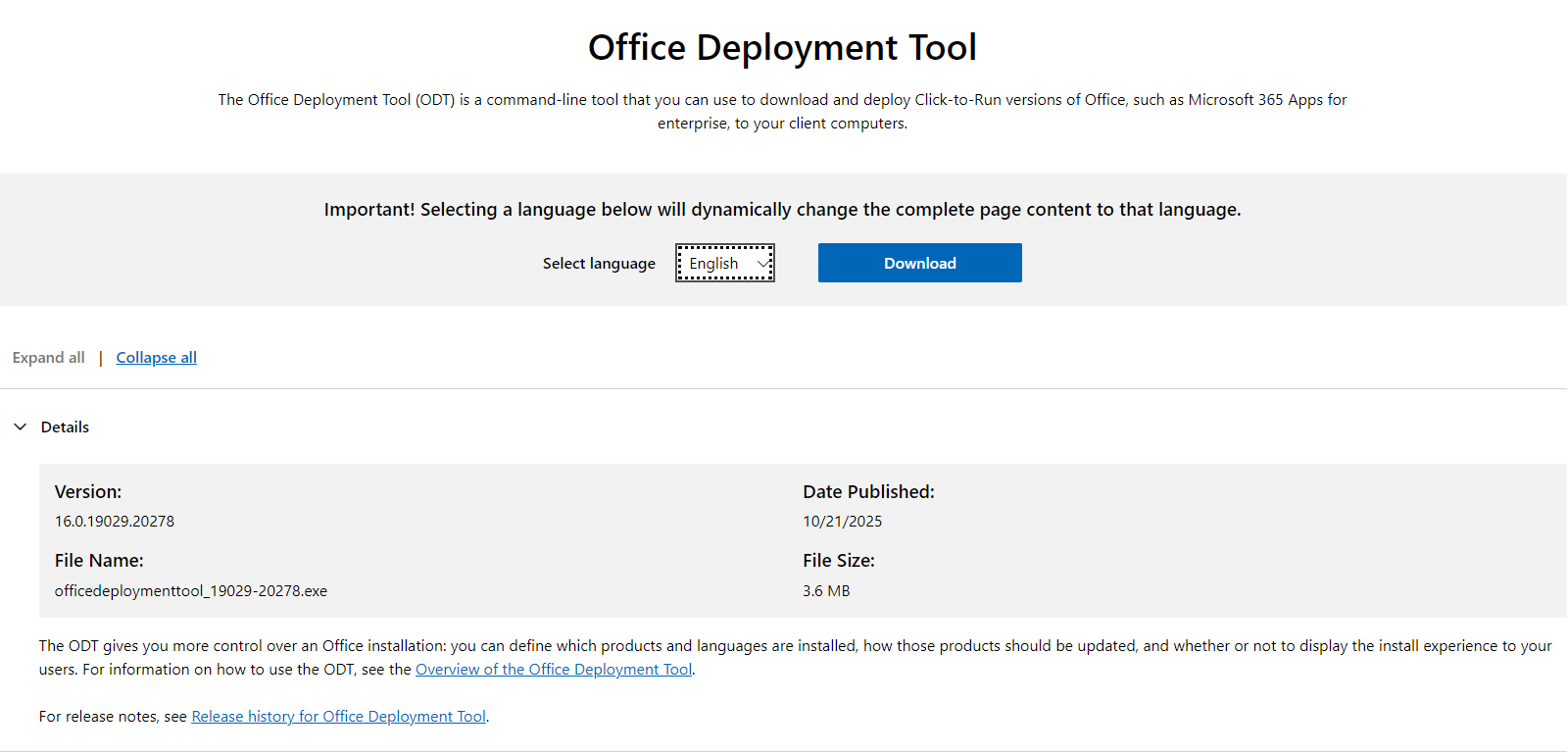
下载ODT:访问微软官方网站下载Office Deployment Tool。下载完成后,会得到一个自解压文件(如officedeploymenttoolxxxx.exe)。Office 部署工具 (ODT) 是一个命令行工具,可用于下载即点即用版本的 Office(例如 Microsoft 365 企业应用版)并将其部署到客户端计算机。下载完成之后会得到officedeploymenttoolxxxx.exe的文件

先不要着急安装。在C盘创建个文件夹比如就叫offices,然后双击刚才下载的.exe文件,下面有个接受条款和协议的框框勾选上后继续,然后需要选择刚才创建的文件夹。确定后,看到弹出 Files extracted successfully表示下载工具准备就绪。
安装ODT:在C盘或其他指定位置创建一个文件夹(如offices)。双击下载的自解压文件,勾选接受条款和协议,然后选择刚才创建的文件夹作为解压目录。解压成功后,文件夹内会有setup.exe和示例XML文件(如configuration-Office365-x64.xml)。导出Config.xml的配置文件之后将配置文件复制到刚才新建的offices的文件夹中。

- 系统是64位的,打开
configuration-Office365-x64.xml - 系统是32位的,打开
configuration-Office365-x86.xml
二、生成自定义配置文件
因为默认是安装的365的商业英文版和Visio的英文版的全家桶。这里就需要官方的自定义配置文件来定制所需要的组件 Microsoft 365 Apps admin center (office.com)在这里选择创建新的配置
访问配置页面:打开微软提供的Office配置页面(如https://config.office.com/deploymentsettings)。
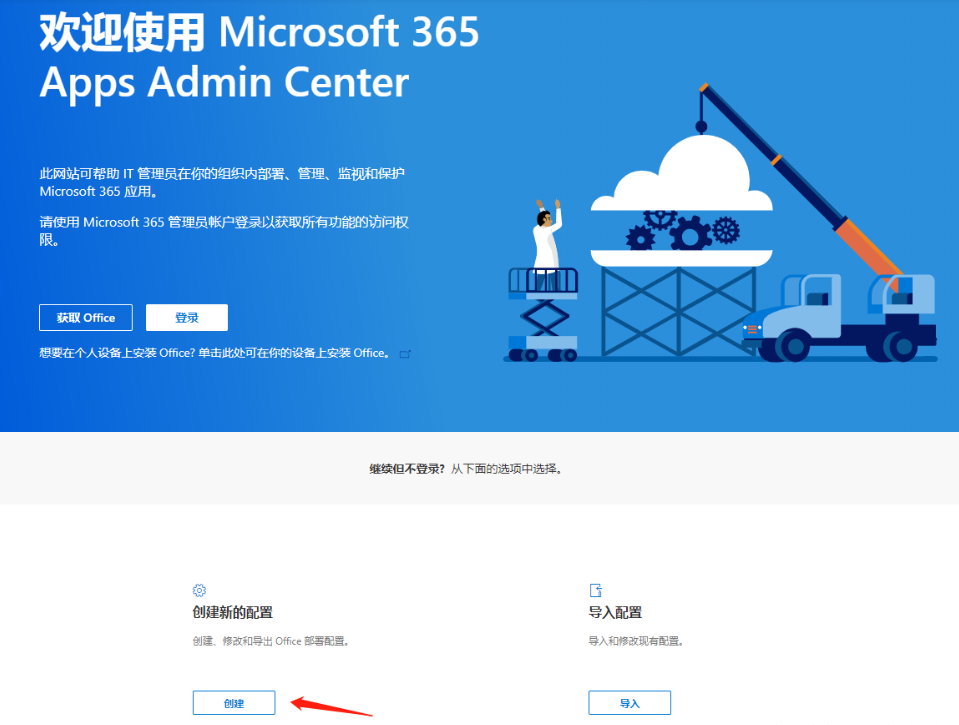
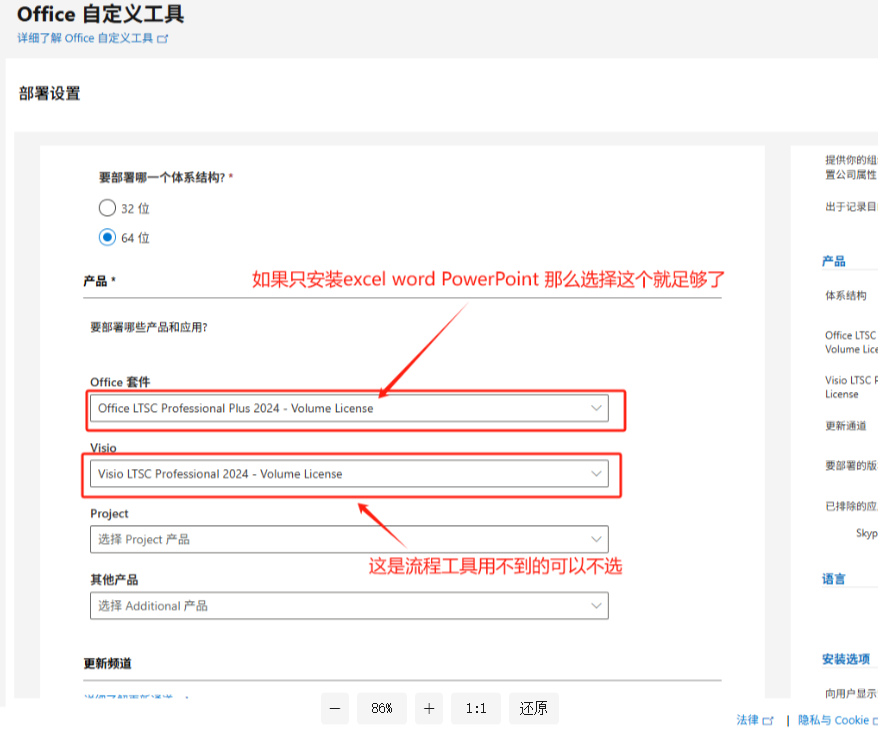
选择Office版本:根据需求选择Office的版本(如Office LTSC Professional Plus 2024 – Version License)、体系结构(x64或x86)、应用程序、语言包等。
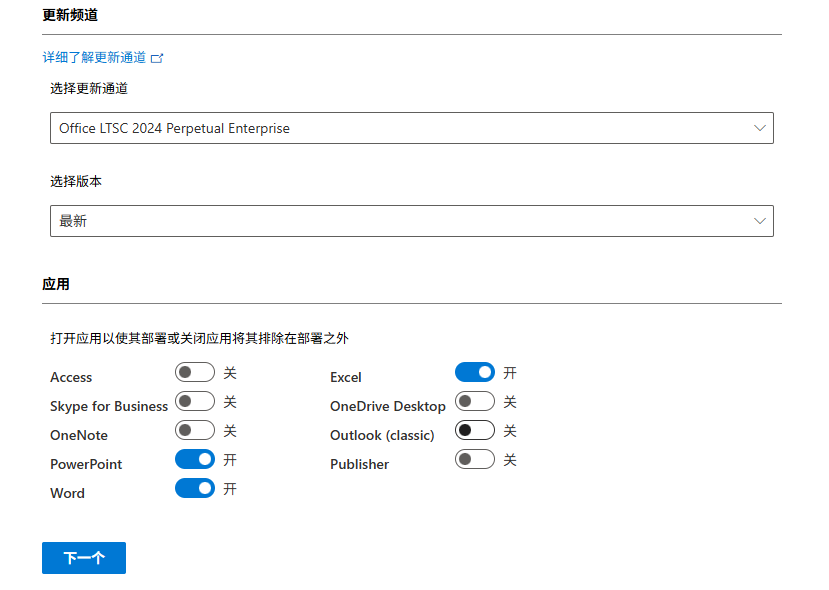
若只安装Office的话就在 “产品*” 栏选 “Office LTSC Professional Plus 2024-Volume License” 这一项就行,其它不用管。然后继续向下 “更新频道和版本” 默认就行。再往下就是“应用” 这个也是按需选择。
设置安装选项
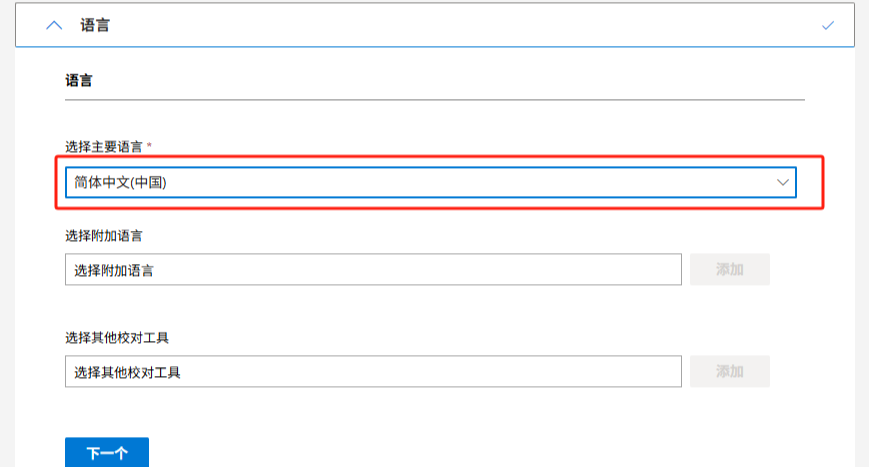
【语言】选简中,然后下一个。
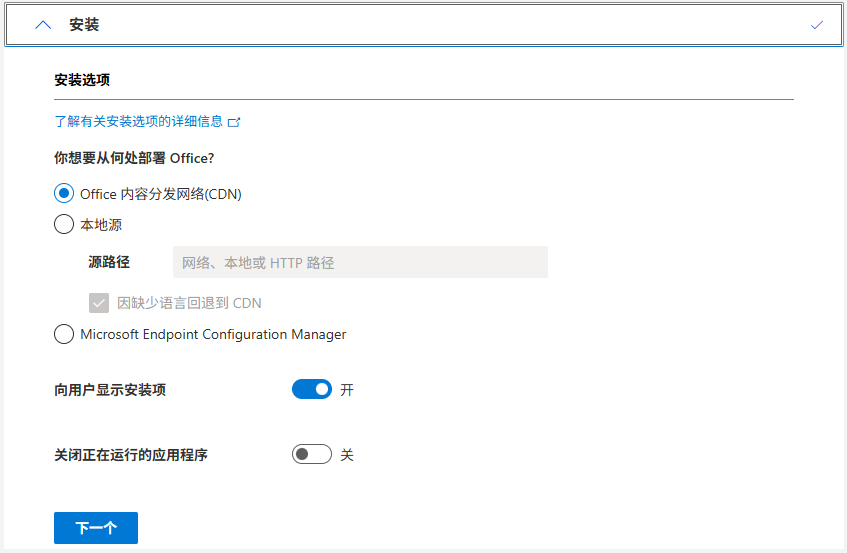
【安装】选Office 内容分发网络。
【更新和升级】**按需选择,如果之前有安装过MSI版本的,默认都选上。
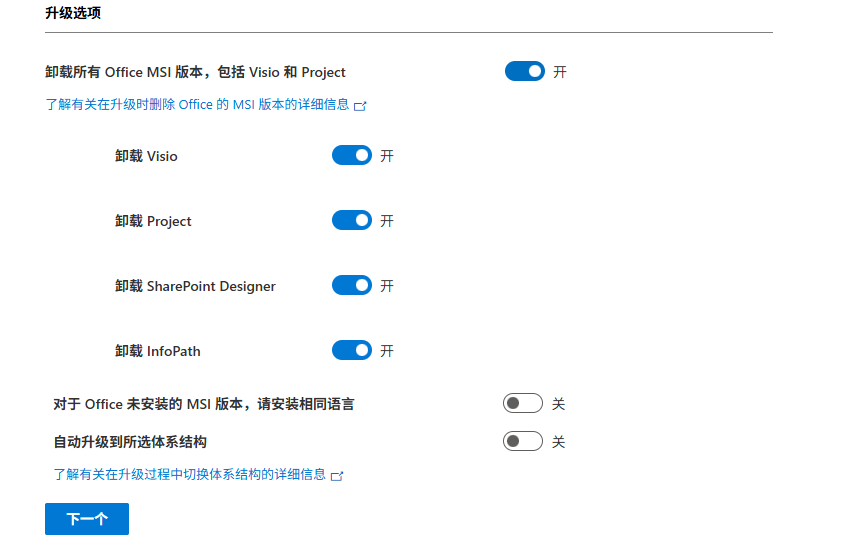
剩下的【授权和激活】【常规】【应用程序首选项】均默认即可,最后点完成之后,再点右侧的导出按钮,将配置导出

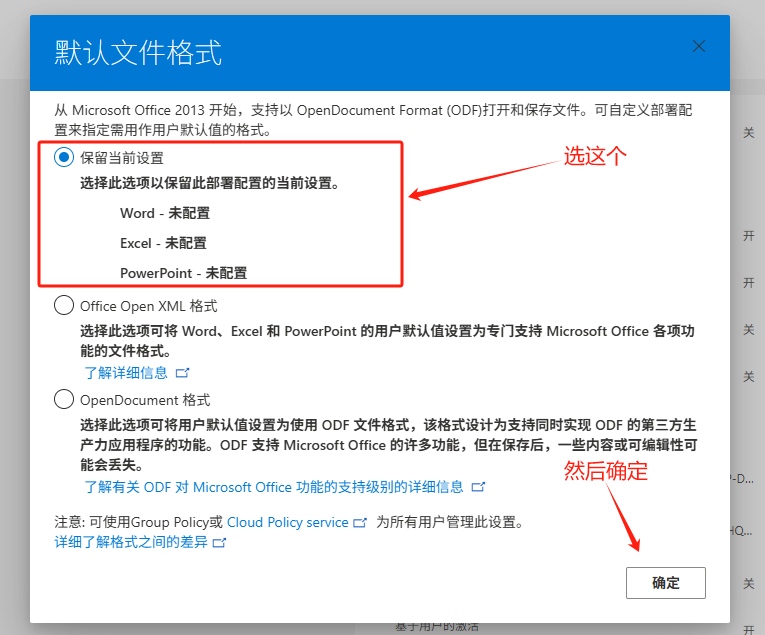
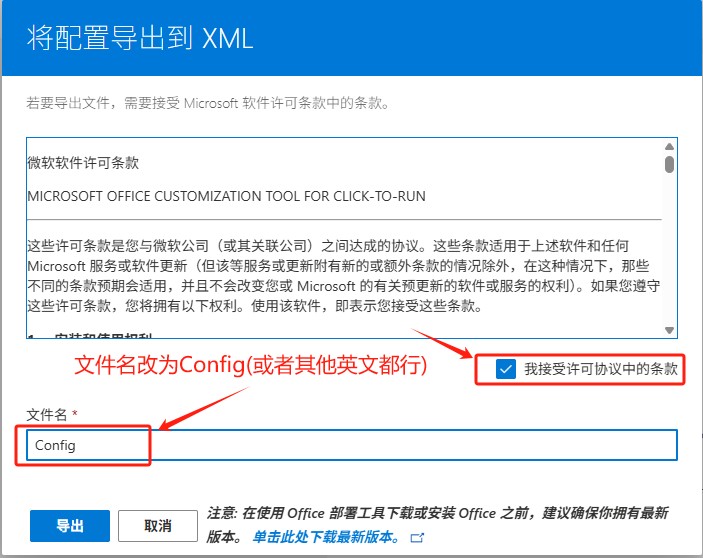
导出配置文件:设置完成后,点击页面右上角的“导出”按钮,将配置文件导出为XML格式(如config.xml),并保存到ODT的安装目录下。
三、使用ODT进行定制化安装
准备安装环境:将导出的XML配置文件复制到ODT的安装目录下,与setup.exe文件放在一起。导出Config.xml之后,将这个配置文件复制到刚才第一步新建的offices的文件夹中。可以删去configuration-Office365-xxx.xml的文件(我们导出的配置文件就是代替这个的),此时文件夹应该只有这两个文件:setup.exe和Config.xml。

执行安装命令:
以管理员身份运行命令提示符(CMD)或Windows PowerShell。
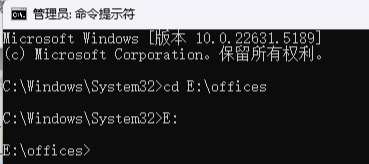
使用cd命令切换到ODT的安装目录(如cd C:\offices)。(例如在E盘根目录下新建的Offices文件夹,需要先后执行 cd E:\offices和 E:两个命令;如果是在C盘创建的文件夹,则不需要第二个命令)。
然后再输入以下命令并回车执行(假设配置文件名为Config.xml):
下载命令:setup /download Config.xml
下载完成之后执行安装命令:setup /configure Config.xml
等待安装程序自动下载并安装Office,安装过程中命令窗口会显示进度,请勿关闭。
完成安装:安装完成后,命令提示符窗口会显示相应提示。关闭窗口等安装完毕之后,先不要着急打开office。
激活KMS命令激活Office2016方法
打开Windows PowerShell,先cd..到C盘,再cd到Office2016安装目录下:
①32位系统装32位office或者64位系统装64位office命令:
cd “C:\Program Files\Microsoft Office\Office16”
②64位系统装32位office命令:
cd “C:\Program Files (x86)\Microsoft Office\Office16”
执行命令:
cscript ospp.vbs /inpkey:XQNVK-8JYDB-WJ9W3-YJ8YR-WFG99
【Office Professional Plus 2016:XQNVK-8JYDB-WJ9W3-YJ8YR-WFG99】
【Office Standard 2016:JNRGM-WHDWX-FJJG3-K47QV-DRTFM】
执行命令,设置kms服务器;
cscript ospp.vbs /sethst:kms.03k.org
执行命令,激活office2016;
cscript ospp.vbs /act
如果要查询office2016激活状态,执行命令:
cscript ospp.vbs /dstatus
备选的KMS
kms.03k.org
kms.chinancce.com
kms.luody.info
kms.lotro.cc
kms.luochenzhimu.com
kms8.MSGuides.com
kms9.MSGuides.com