Hexo博客文章数量积累到上千篇时,很可能会在生成静态文件(hexo generate)时遭遇令人头疼的“JavaScript heap out of memory”错误。这主要是因为Node.js默认的内存限制无法处理海量文章生成所需的内存开销。
文章数量很多时,会出现生成不了的情况,具体的错误是out of memory,具体的错误如下:
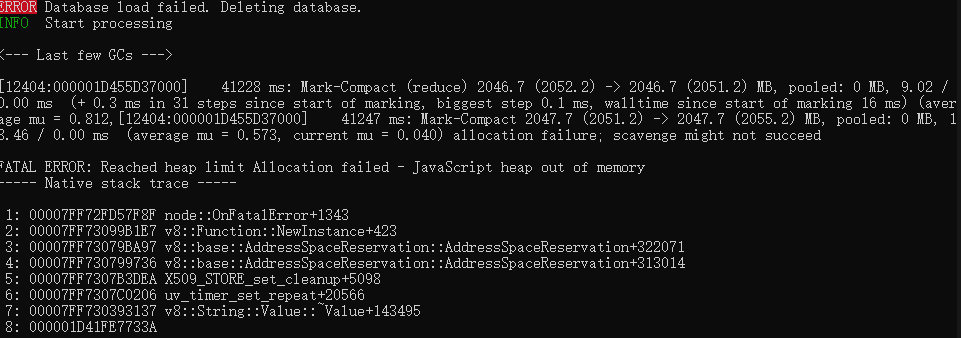
这个错误让我一度想要放弃hexo,因为真的太糟心了,试了很多网上的方法都没有用。
原因
这个问题出现的主要原始还是在于hexo项目本身的问题,太耗资源了,虽说hexo一直在改进这方面的问题,但是,还是很慢,而且耗费资源很大,导致出现内存溢出。
解决方法
最后,分享一些解决方法,网上的那些增大nodejs的内存限制,这些都是没有用的,因为根本原因不在这里,就算你改了,还是可能报错,运气好可能ok,但是希望不大。
解决办法其实很简单,我查看hexo项目的时候发现,hexo在5.0之后就这个问题做了一些改进,在生成的时候采用限制并行执行数量的方法,避免出现内存溢出。
命令:在生成博客的时候,使用参数-c,代表生成博客时线程的数量吧,例如:
hexo -g -c 8
执行这个命令后,跟以往的输出有所不同,会实时的显示正在生成的静态文件,同时,不会出现内存溢出的问题。
💻 启动本地服务器的基本命令
最基础的启动命令是:
hexo clean #清理缓存和旧文件,这是一个好习惯,可以避免某些更新未能生效的问题。简写hexo cl
hexo generate  #这个命令会将你的Markdown文章等源文件转换成浏览器可以解析的静态网页,简写:hexo g
hexo server #启动服务器,简写hexo s
💡 可能遇到的问题
- 端口被占用:如果默认的4000端口已被其他程序使用,启动时会报错。使用
hexo s -p 5000命令换一个端口即可。 - 更改未生效:如果你修改了博客配置或文章内容,但在浏览器中刷新后看不到变化,可以尝试按
Ctrl + C停止服务器,然后按“清理 -> 生成 -> 启动”的完整流程重新操作一遍。
启动Hexo本地服务器非常简单,通过几个命令就能在浏览器中预览你的博客。下面是一个快速指南,帮你启动和运行Hexo。
🛠️ Hexo 内存溢出解决方案
清理缓存并重新生成
首先尝试最基本的清理操作,这能解决很多因缓存引起的问题:hexo clean
增加 Node.js 内存限制,直接在执行命令时增加内存限制,这是最直接的解决方法:
node --max-old-space-size=16384 ./node_modules/hexo/bin/hexo generate或者如果全局安装了 hexo-cli:
node --max-old-space-size=16384 hexo generate
这里的 16384表示 16GB 内存,你可以根据需要调整为 8192(8GB)或其他值。
永久性配置方案
修改 package.json 中的脚本在 package.json文件的 scripts部分添加内存限制:
"scripts": {
  "build": "node --max-old-space-size=16384 ./node_modules/hexo/bin/hexo generate --concurrency 8",
  "serve": "node --max-old-space-size=16384 ./node_modules/hexo/bin/hexo server",
  "clean": "hexo clean"
}
你的脚本配置详解
| 脚本命令 | 功能说明 | 优势 |
|---|---|---|
"build": "node --max-old-space-size=4096 ./node_modules/hexo/bin/hexo generate --concurrency 8" | 增加内存至4GB,并限制生成线程为8个。 | --max-old-space-size=4096有效防止生成大量文章时的内存溢出错误。--concurrency 8限制并行处理文件的数量,降低内存峰值,提高大博客生成的稳定性。 |
"serve": "node --max-old-space-size=4096 ./node_modules/hexo/bin/hexo server" | 增加内存至4GB后启动本地服务器。 | 确保本地预览 (hexo s) 时也拥有足够内存,与生成环境一致。 |
"clean": "hexo clean" | 清除缓存和已生成的静态文件。 | 保持简洁,因为清理操作通常不需要额外内存。 |
配置好后,你就不再需要直接输入 hexo g或 hexo s了,而是使用更强大的 npm run命令:
# 1. 清除旧文件
npm run clean

# 2. 重新生成静态文件(使用了你配置的内存和线程优化)
npm run build

# 3. 启动服务器进行预览
npm run serve你也可以将命令组合起来,实现一键清理和生成:npm run clean && npm run build。
"scripts": {
  "build": "node --max-old-space-size=4096 ./node_modules/hexo/bin/hexo generate --concurrency 8",
  "serve": "node --max-old-space-size=4096 ./node_modules/hexo/bin/hexo server",
  "clean": "hexo clean",
  "rebuild": "npm run clean && npm run build" // 新增的组合命令
}
之后,只需运行 npm run rebuild就会先执行清理,再重新生成网站。
- 组合命令:你可以添加一个组合命令,让你一键完成清理、生成和启动服务器,虽然这需要借助如
npm-run-all的工具,但你可以简单地使用npm run clean && npm run build && npm run serve。 - 部署命令:如果你使用
hexo-deployer-git等工具自动部署到GitHub Pages或服务器,可以添加一个部署脚本,例如:”deploy”: “npm run clean && npm run build && hexo deploy”
自定义服务器端口
如果你的4000端口被其他程序占用,可以直接在 serve脚本中指定新端口。这是比修改配置文件更工程化的做法。
"serve": "node --max-old-space-size=16384 ./node_modules/hexo/bin/hexo server -p 4001"配置好后,使用以下命令来操作博客:
- 清理并重新生成:
npm run clean→npm run build - 启动本地服务器预览:
npm run serve - 一键清理和生成(如果配置了
rebuild脚本):npm run rebuild
修改 Windows 系统中的 hexo.cmd
对于 Windows 系统,可以直接修改 hexo 的可执行文件:找到 ./node_modules/.bin/hexo.cmd文件,将其内容修改为:
@IF EXIST "%~dp0\node.exe" (
  "%~dp0\node.exe" --max-old-space-size=16384 "%~dp0\..\hexo\bin\hexo" %*
) ELSE (
  @SETLOCAL
  @SET PATHEXT=%PATHEXT:;.JS;=;%
  node --max-old-space-size=16384 "%~dp0\..\hexo\bin\hexo" %*
)
如果上方的配置没用可以用下面的:
@ECHO off
GOTO start
:find_dp0
SET dp0=%~dp0
EXIT /b
:start
SETLOCAL
CALL :find_dp0

IF EXIST "%dp0%\node.exe" (
  SET "_prog=%dp0%\node.exe"
) ELSE (
  SET "_prog=node"
  SET PATHEXT=%PATHEXT:;.JS;=;%
)

ENDLOCAL & GOTO :EOF

"%~dp0\node.exe" --max-old-space-size=16384 "%~dp0\..\hexo\bin\hexo" %*
goto :eof
⚙️ 修改系统级的启动文件(针对全局命令)
如果你希望在任何地方运行 hexo generate这样的全局命令时都生效,可以修改系统环境变量。这通常不推荐作为首选,因为它会影响所有项目,但可以作为备选方案。
•Windows系统:可以创建一个或修改一个名为 HEXO_NODE_OPTIONS的系统环境变量,将其值设置为 --max-old-space-size=16384。或者如果你想永久设置,可以使用 setx命令,但设置后需要重新打开终端:setx NODE_OPTIONS --max_old_space_size=16384
•Linux/macOS系统:可以在你的 shell 配置文件(如 ~/.bashrc, ~/.zshrc等)中添加一行:
export NODE_OPTIONS="--max-old-space-size=16384"
然后执行 source ~/.zshrc(根据你使用的配置文件)使其立即生效。
设置后,任何新启动的命令行窗口中运行的 Node.js 程序都会继承这个内存限制。
针对大型博客的优化方案
限制生成线程数
如果您的博客文章数量很多(超过1000篇),可以使用 Hexo 5.0+ 提供的并发控制功能:
hexo generate --concurrency 8 #简写:hexo -g -c 8这个参数会限制并行生成的文件数量,显著降低内存使用量。
使用 increase-memory-limit 工具
安装专门的内存限制提升工具:
# 全局安装
npm install -g increase-memory-limit

# 进入项目目录执行
increase-memory-limit
⚙️ 常用参数与组合用法
除了基本命令,还有一些有用的参数和组合命令可以提升效率:
| 用途 | 命令 | 说明 |
|---|---|---|
| 调试模式 | hexo s --debug | 方便排查问题,会在控制台输出详细日志。 |
| 指定端口 | hexo s -p 5000 | 当4000端口被占用时,可以用 -p参数指定其他端口(如5000)。 |
| 启动前生成 | hexo s -g | 在启动服务器前,自动执行 hexo generate生成最新的静态文件,确保你看到的是最新改动。 |
| 设置 Node.js 可使用的最大内存空间 | –max-old-space-size=16384 | 设置 Node.js 可使用的最大老生代内存空间为 16GB。这主要用于避免生成大量页面时出现内存溢出(OOM)错误 |
| 指定要执行的 Hexo 核心位置 | ./node_modules/hexo/bin/hexo | 指定要执行的 Hexo 核心程序文件的位置。 |
| 设置最大并发数 | -c 100 | 指定生成静态页面时的最大并发数为 100,旨在提升生成过程的效率 |
除了在命令中直接指定,你还可以通过以下方式设置内存限制,以避免每次手动输入长命令:
- 修改
package.json中的 npm 脚本:在你的 Hexo 博客目录下,找到package.json文件,在"scripts"部分添加或修改命令。 - 例如,将 “generate”: hexo generate改为 “generate”:
node --max-old-space-size=8192 ./node_modules/hexo/bin/hexo generate - 之后,你只需要运行
npm run generate即可 - 设置环境变量:你可以通过设置
NODE_OPTIONS环境变量来全局提升 Node.js 的内存限制。 - 在 Linux 或 macOS 的终端中执行:
export NODE_OPTIONS="--max-old-space-size=16384" - 在 Windows 的命令提示符(CMD)中执行:
set NODE_OPTIONS="--max-old-space-size=16384"设置后,在同一终端会话中直接运行hexo generate就会生效
⚠️ 注意事项
- 合理设置内存大小:请根据你电脑的实际物理内存来设置
--max-old-space-size的值。通常建议设置为系统总内存的 50%-70%,以确保系统本身和其他程序有足够的内存运行,避免因系统内存耗尽导致卡顿或崩溃。 - 并发数不是越高越好:
-c参数也并非设置得越高越好,过高的并发数可能会过度消耗 CPU 资源。如果设置后生成过程不稳定,可以尝试适当调低该数值
报错解决:定位问题文件
首先需要确定是哪个文件导致了这个问题。错误信息显示 (unknown path),这意味着Hexo无法准确指出问题文件。建议:
# 使用调试模式获取更详细的信息
hexo generate --debug
检查注释语法
如果在文章或模板中使用了以下特殊字符,可能需要转义:
- 大括号
{和} - 注释标签
{#和#} - 其他模板语法字符
1.TypeError: logger.info is not a function
将 themes/Acrylic/scripts/event/welcome.js文件中的代码修改为以下两种方案之一:
方案一:直接使用导入的logger对象(推荐)
const logger = require('hexo-log'); // 关键修改:去掉调用括号

hexo.on('ready', () => {
  const { version } = require('../../package.json')
  logger.info(`
  ===================================================================

       █████╗  ██████╗██████╗ ██╗   ██╗██╗     ██╗ ██████╗
      ██╔══██╗██╔════╝██╔══██╗╚██╗ ██╔╝██║     ██║██╔════╝
      ███████║██║     ██████╔╝ ╚████╔╝ ██║     ██║██║
      ██╔══██║██║     ██╔══██╗  ╚██╔╝  ██║     ██║██║
      ██║  ██║╚██████╗██║  ██║   ██║   ███████╗██║╚██████╗
      ╚═╝  ╚═╝ ╚═════╝╚═╝  ╚═╝   ╚═╝   ╚══════╝╚═╝ ╚═════╝

                        Next-${version}
  ===================================================================`)
})
方案二:使用Hexo内置的日志功能(备选)
hexo.on('ready', () => {
  const { version } = require('../../package.json')
  // 使用hexo自带的log方法
  hexo.log.info(`
  ===================================================================

       █████╗  ██████╗██████╗ ██╗   ██╗██╗     ██╗ ██████╗
      ██╔══██╗██╔════╝██╔══██╗╚██╗ ██╔╝██║     ██║██╔════╝
      ███████║██║     ██████╔╝ ╚████╔╝ ██║     ██║██║
      ██╔══██║██║     ██╔══██╗  ╚██╔╝  ██║     ██║██║
      ██║  ██║╚██████╗██║  ██║   ██║   ███████╗██║╚██████╗
      ╚═╝  ╚═╝ ╚═════╝╚═╝  ╚═╝   ╚═╝   ╚══════╝╚═╝ ╚═════╝

                        Next-${version}
  ===================================================================`)
})