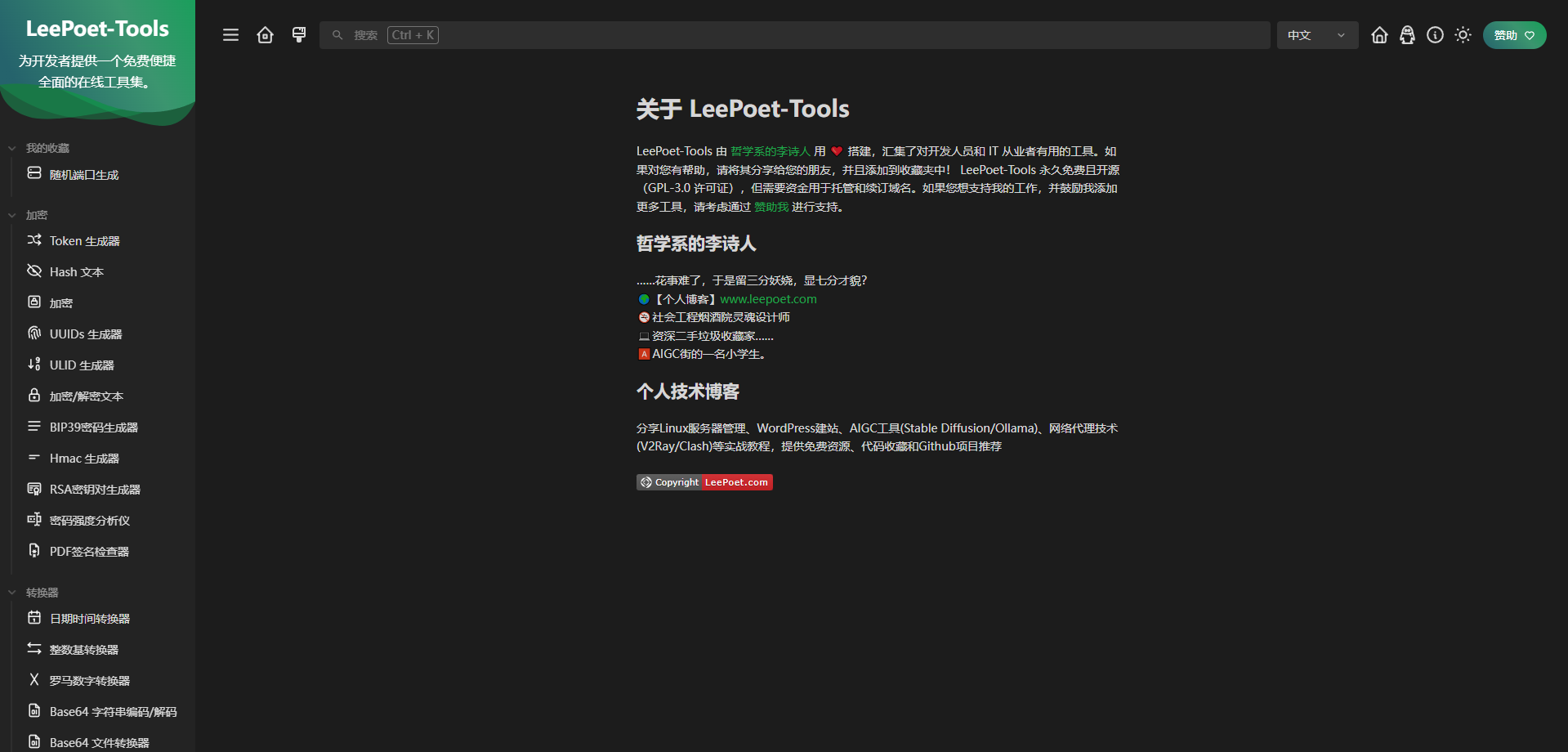
“都是自己人,咱就捞干的说。”兄弟们,不知道你们有没有这种体验:网上找个JSON格式化、密码生成之类的小工具,要么广告满天飞,要么就得扫码关注,用起来那叫一个憋屈。反正李哥我是受够了!这不,就在Github上发现了这个叫 it-tools 的宝贝,一个集成了50多种开发者工具的纯前端网站,干净、免费、即开即用。官方提供了Docker镜像,一键部署是爽,但默认全是英文界面,Logo、标题啥的也都是人家的,用着总感觉是“寄人篱下”,不够得劲。
所以,李哥今儿个要干票啥?咱不满足于“能用”,咱要的是“好用”,而且是“完全属于自己”的好用!这篇笔记,就手把手带你“扒掉”it-tools的官方外衣,给它换上咱自己的“皮肤”。从怎么克隆源码、修改标题Logo,到如何亲手构建一个写着咱自己大名的Docker镜像,最后部署上线。整个过程,说白了就是一次轻量级的“二次开发”。你放心,不需要你有多深的前端功底,跟着李哥的步骤,改改文字、换换图片,就跟给WordPress换个主题差不多简单。但做完之后,成就感绝对拉满——访问自己服务器上那个完全定制化的工具站,那感觉,就跟开盲盒开出了隐藏款一样爽!“工具嘛,就得驯服得贴贴心心,用起来才顺手。” 废话不多说,开整!
一、核心思路
it-tools是纯前端项目(Vue.js框架),所有界面内容都在源码的src/目录中。修改流程为: 克隆源码 → 修改前端文件 → 本地构建Docker镜像 → 运行自定义镜像
二、详细步骤
1. 准备环境
确保安装Git、Node.js(16+)、Docker:
# 安装依赖(Ubuntu示例)
sudo apt install -y git nodejs npm docker.io
2. 克隆源码并修改内容
# 克隆仓库
git clone https://github.com/CorentinTh/it-tools.git
cd it-tools
# 安装前端依赖
npm install
根据红框位置修改对应文件(以常见修改为例):
| 修改内容 | 文件路径 | 示例操作 |
|---|---|---|
| 顶部标题/Logo | src/App.vue | 搜索<header>标签,替换<h1>内容或<img>的src属性(Logo建议用Base64编码) |
| 工具分类名称 | src/tools/index.ts | 修改categories数组中的name字段(如将”Converter”改为”格式转换”) |
| 工具卡片名称/描述 | src/tools/[工具类型]/[工具名].ts | 如修改JSON格式化工具:src/tools/formatters/json-formatter.ts中的name和description |
| 页脚版权信息 | src/components/layout/Footer.vue | 修改<footer>标签内的文本 |
修改后可本地预览效果:npm run dev(访问http://localhost:5173)。
3. 构建自定义Docker镜像
修改完成后,用官方Dockerfile构建镜像:
# 在源码目录执行构建(约5分钟,依赖网络环境)
docker build -t my-it-tools:custom .  # 镜像名自定义,如my-it-tools:custom
构建成功后,本地镜像列表会新增my-it-tools:custom。
4. 运行自定义镜像
用修改后的镜像启动容器,命令与官方类似:
# 先停止并删除旧容器(如有)
docker stop it-tools && docker rm it-tools
# 启动自定义镜像
docker run -d \
--name it-tools \
--restart unless-stopped \
-p 9580:80 \ # 主机端口9580,可自定义
my-it-tools:custom # 使用本地构建的镜像名
三、验证与更新
- 访问验证:浏览器打开http://IP:9580,确认红框内容已修改。
- 后续更新:若官方源码更新,需重新克隆并合并修改(git pull),再重复构建步骤。
四、注意事项
- 不建议直接修改容器内文件:通过docker exec进入容器修改文件会随容器删除丢失,且无法同步到新镜像。
- 保留官方镜像:自定义镜像命名避免与官方corentinth/it-tools冲突,便于区分。
- 复杂修改需前端基础:如调整样式需修改src/assets/styles/下的CSS文件,或通过src/main.ts注入全局样式。
这种方式本质是“二次开发”,适合需要深度定制的场景。若仅需简单修改(如标题),10分钟即可完成;若涉及工具功能逻辑调整,需参考Vue.js和项目的开发文档。修改后的镜像可推送到私有仓库,方便多服务器部署。
进阶容器持久化:
通过Docker安装it-tools(开发者在线工具集)仅需三步,官方提供了两种镜像源选择,适用于Linux、Windows和macOS系统。以下是基于官方文档的完整部署指南。
一、环境准备
首先确保已安装Docker和Docker Compose。验证命令:
docker -v          # 需显示20.10+版本
docker compose version  # 需显示v2.0+版本
未安装可参考Docker官方文档,或使用简化脚本(Ubuntu示例):
sudo apt update && sudo apt install -y docker.io docker-compose
sudo systemctl enable docker --now
二、核心部署步骤
选项1:从Docker Hub拉取镜像(推荐)
官方镜像体积约150MB,包含所有工具功能。执行以下命令启动容器:
docker run -d \
  --name it-tools \          # 容器名称
  --restart unless-stopped \ # 异常退出时自动重启
  -p 8080:80 \               # 端口映射(主机端口:容器端口)
  corentinth/it-tools:latest # 镜像名称:版本标签
- 参数说明:-d后台运行,-p 8080:80将主机8080端口映射到容器80端口(可修改主机端口避免冲突,如-p 9000:80)。
选项2:从GitHub Packages拉取镜像
若Docker Hub访问缓慢,可使用GitHub容器仓库:
docker run -d \
  --name it-tools \
  --restart unless-stopped \
  -p 8080:80 \
  ghcr.io/corentinth/it-tools:latest
三、验证与访问
检查容器状态:
docker ps | grep it-tools  # 应显示STATUS为Up
docker logs it-tools       # 查看启动日志,无报错即可
访问工具网站: 在浏览器输入 http://服务器IP:8080(本地部署用http://localhost:8080),即可看到it-tools的工具列表,包含Base64编码、JSON格式化、正则表达式测试等50+开发者工具。
四、进阶配置(可选)
1. 数据持久化(针对未来版本)
当前官方镜像未提供持久化目录(工具数据保存在浏览器本地存储),若需保存配置,可关注项目后续更新或通过Docker卷挂载:
docker run -d \
  --name it-tools \
  --restart unless-stopped \
  -p 8080:80 \
  -v ./it-tools-data:/app/data \  # 挂载本地目录(需提前创建)
  corentinth/it-tools:latest
2. HTTPS配置(生产环境)
配合Nginx反向代理实现SSL加密:
安装Nginx并配置虚拟主机,示例配置(/etc/nginx/sites-available/it-tools):
server {
     listen 443 ssl;
     server_name tools.yourdomain.com;

     ssl_certificate /path/to/cert.pem;
     ssl_certificate_key /path/to/key.pem;

     location / {
       proxy_pass http://localhost:8080;
       proxy_set_header Host $host;
       proxy_set_header X-Real-IP $remote_addr;
     }
   }
重启Nginx:sudo systemctl restart nginx。
五、更新与卸载
- 更新镜像:
docker stop it-tools && docker rm it-tools
docker pull corentinth/it-tools:latest  # 拉取最新版本
# 重新执行docker run命令
- 完全卸载:
docker stop it-tools && docker rm it-tools  # 停止并删除容器
docker rmi corentinth/it-tools:latest       # 删除镜像
通过Docker部署的it-tools保持与官方同步更新,单容器设计使其资源占用极低( idle状态内存<50MB),适合个人开发者或小型团队内部部署。若需自定义工具或贡献代码,可参考项目README中的开发指南。访问时遇到端口冲突,只需修改-p参数的主机端口即可快速解决。
其它说明:
sudo mkdir -p /www/wwwroot/it-tools-data && sudo chmod 777 /www/wwwroot/it-tools-data #先手动创建主机目录(避免权限问题)docker run -d \
--name it-tools \
--restart unless-stopped \
-p 9090:80 \ # 主机端口9090 → 容器端口80(正确映射)
-v /www/wwwroot/it-tools-data:/data \ # 绝对路径挂载(当前无实际作用)
corentinth/it-tools:latestdocker exec -it it-tools /bin/sh #进入容器docker ps | grep it-tools #查看容器运行状态(应显示 Up X分钟)
docker logs it-tools #若状态异常,查看错误日志
docker stop it-tools && docker rm it-tools #通过容器名称删除
docker ps -a | grep it-tools # 找到名为"it-tools"的容器
docker images | grep it-tools # 查看it-tools镜像ID
docker rmi def67890 #删除镜像(替换def67890为实际镜像ID)
docker images | grep it-tools # 应无输出(镜像已删除)
ls -la /www/wwwroot/it-tools #先检查目录内容(避免误删)
sudo rm -rf /www/wwwroot/it-tools #确认无重要文件后删除通过GIT项目安装:
IT-TOOLS如果需要定制LOGO修改前端内容最好是通过GIT在本地修改后再用DOCKER进行构建再次部署。因为你直接部署的话就不能自定义一些自己的内容
sudo mkdir -p /www/wwwroot/it-tools-dev && sudo chmod 777 /www/wwwroot/it-tools-dev
cd /www/wwwroot/it-tools-dev
git clone https://github.com/CorentinTh/it-tools.git
cd it-tools
apt install npm
npm install
构建DOCKER镜像:
docker build -t leepoet-tools:custom .如果遇到问题解决方案:
# 1. 删除错误的 Dockerfile
rm Dockerfile

# 2. 创建正确的 Dockerfile
cat > Dockerfile << 'EOF'
FROM node:20.19.5-alpine AS builder
WORKDIR /app
COPY package.json pnpm-lock.yaml ./
RUN npm install -g pnpm && pnpm install
COPY . .
ENV NODE_OPTIONS="--max_old_space_size=8192"
RUN npx vite build
FROM nginx:alpine
COPY --from=builder /app/dist /usr/share/nginx/html
EXPOSE 80
CMD ["nginx", "-g", "daemon off;"]
EOF

# 3. 验证文件内容
cat Dockerfile

# 4. 构建镜像
docker build -t leepoet-tools:custom .

# 5. 运行容器
docker run -d -p 3000:80 --name it-tools-container leepoet-tools:custom
后续管理指令:
# 停止容器
docker stop it-tools-container

# 启动容器
docker start it-tools-container

# 重启容器
docker restart it-tools-container

# 进入容器内部(调试用)
docker exec -it it-tools-container sh

# 删除容器
docker rm it-tools-container

# 查看容器详细信息
docker inspect it-tools-container

# 查看容器使用的资源
docker stats it-tools-container
构建完镜像后打包:
使用镜像保存/加载(适合内网环境)
# 保存镜像为文件
docker save -o leepoet-tools.tar leepoet-tools:custom
传输到服务器
# 使用 scp 传输(替换为你的服务器信息)
scp leepoet-tools.tar root@你的服务器IP:/tmp/
在服务器上加载运行
# 在服务器上加载镜像
docker load -i /tmp/leepoet-tools.tar

# 运行容器
docker run -d -p 3000:80 --name it-tools-container leepoet-tools:custom

# 停止并删除现有容器(如果存在)
docker stop it-tools-container
docker rm it-tools-container

  # 假设容器内网站根目录是/usr/share/nginx/html
# 重新运行容器并挂载目录
docker run -d \
  -p 3000:80 \
  --name it-tools-container \
  -v /www/wwwroot/tools.leepoet.cn:/usr/share/nginx/html \
  leepoet-tools:custom