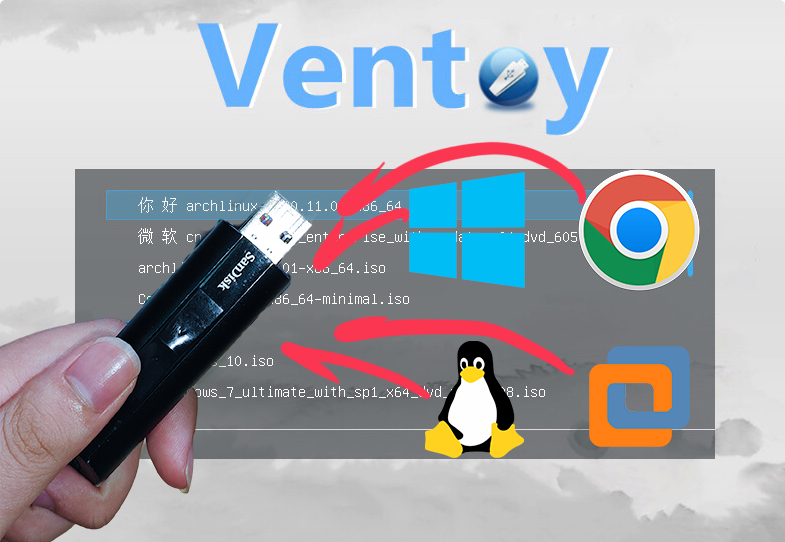
哎,各位朋友,我是李哥!今天咱们不聊虚的,就说说怎么把Windows、Linux、PE系统全塞进一个U盘里——这玩意儿叫Ventoy,绝对是垃圾佬和搞机党的终极浪漫!
为啥要折腾这玩意儿?想象一下:装系统时U盘反复格式化、PE工具兼容性玄学、不同镜像来回切换麻烦得要命……这时候你掏出Ventoy U盘,插上电脑直接变身“移动系统库”——Windows安装、Linux体验、PE救急全搞定,还能当普通U盘存文件!李哥当年就是靠这招,在网吧边吃泡面边给学妹修电脑(别问,问就是技术人的高光时刻)。
准备家伙事儿!
- U盘别抠搜:至少32GB起步,读写速度要快(推荐USB 3.0以上),否则加载系统慢到你想砸键盘。李哥用过某杂牌U盘,结果启动PE转了十分钟圈圈……(血泪教训!)
- 镜像文件:提前下载好需要的Windows/Linux/PE的ISO文件,扔进U盘就能用。
- Ventoy神器:官网下个最新版,开源免费还支持UEFI+Legacy双启动,比老古董工具省心一百倍。
手把手开干!
- 第一步:打开Ventoy,选中你的U盘(千万别选错硬盘!),分区类型选GPT,勾选“安全启动支持”(防蓝屏必备)。
- 第二步:点击“安装”,泡杯茶等着……进度条走完别急着拔U盘!自动生成两个分区:一个存系统镜像,一个当普通存储。
- 第三步:把ISO文件直接拖进U盘,像存电影一样简单!重启电脑选择U盘启动,就能看到Ventoy的炫酷菜单。
李哥的私房提醒
- 兼容性玄学:老旧电脑用Legacy模式,新电脑用UEFI;如果卡启动界面,按F3切主题或F5修复引导能救急。
- 镜像命名强迫症:给ISO文件起个易懂的名字(比如
Win11_专业版.iso),不然一堆乱码文件名让你找到眼瞎。 - 备用方案:万一某个镜像启动失败,试试Wimboot模式或换同类工具(比如Rufus)重制镜像——Ventoy虽强,但非万能药!
(敲键盘)最后一句大实话:重要文件记得云备份!别以为U盘不会崩,李哥当年摔坏过一个,差点抱着机箱哭出声……好了,动手去吧!有问题的评论区甩出来,李哥拍桌解答!

-
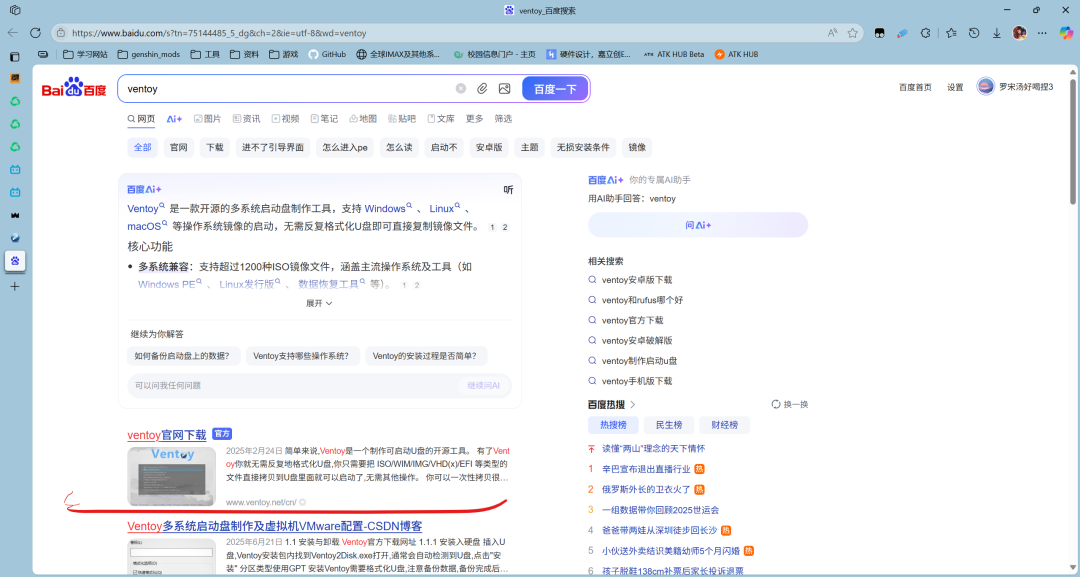
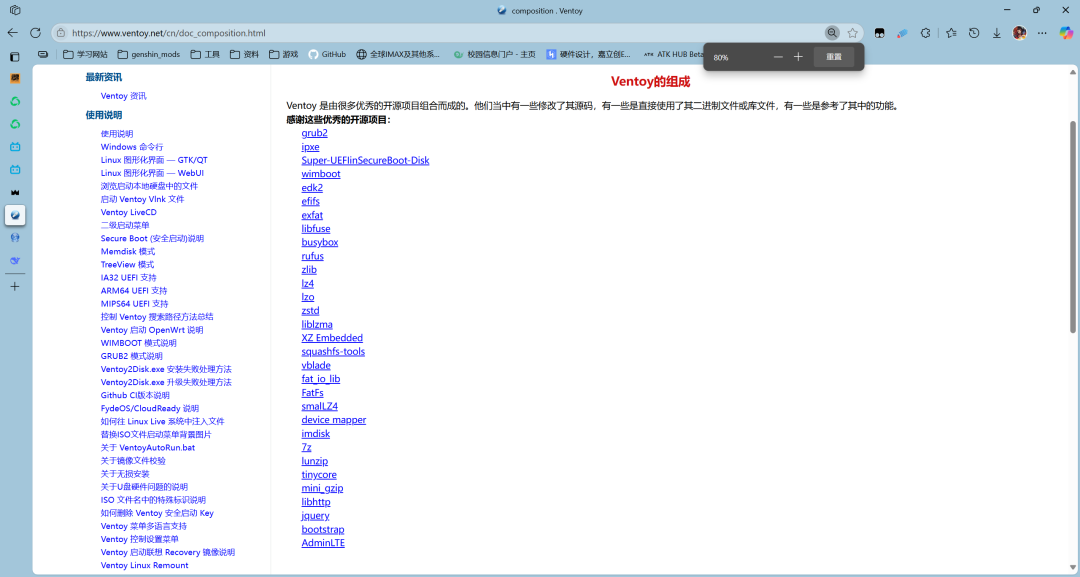
1.下载ventoy安装程序 想必各位已经在百度搜索到了正确的ventoy官网——这玩意又不像steam管家,要认李鬼李逵,应该是很容易找到的。如果你的ventoy界面是英文,那么就点击界面右上角的“中文”字样,把界面改成中文就可以了。 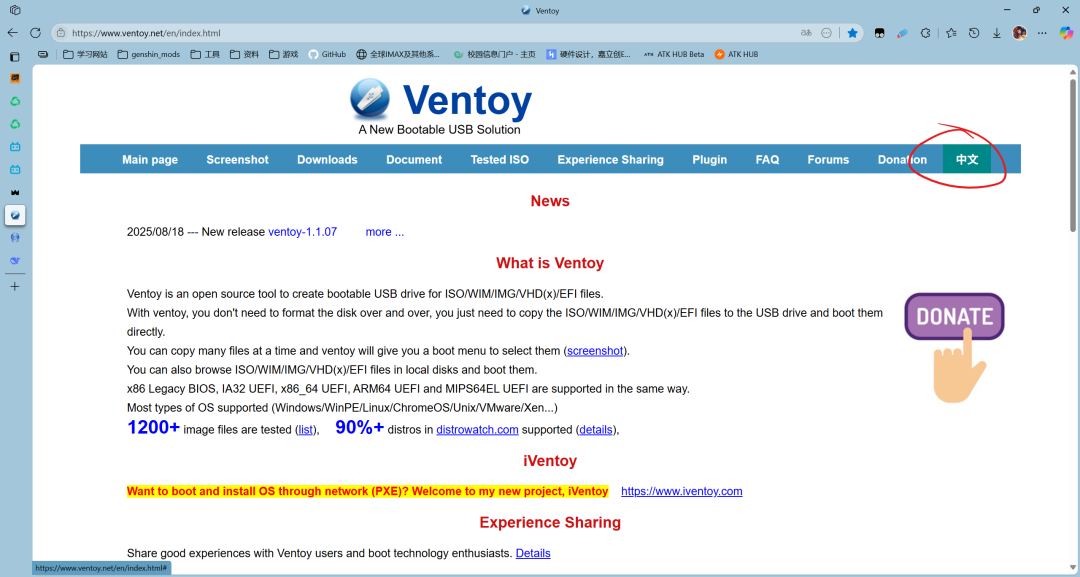
改成中文后,看到上方第三行的第三个“下载”按钮了么,点击它,就能进入下载页面了。这里我用最常用的windows做演示,我们点击第一个,下载“ventoy-(version)-windows.zip”,它就会跳转到github的release界面下载。如果你的网络环境上不了github,就往下翻,选择蓝奏云等国内网盘的链接进行下载就可以了。 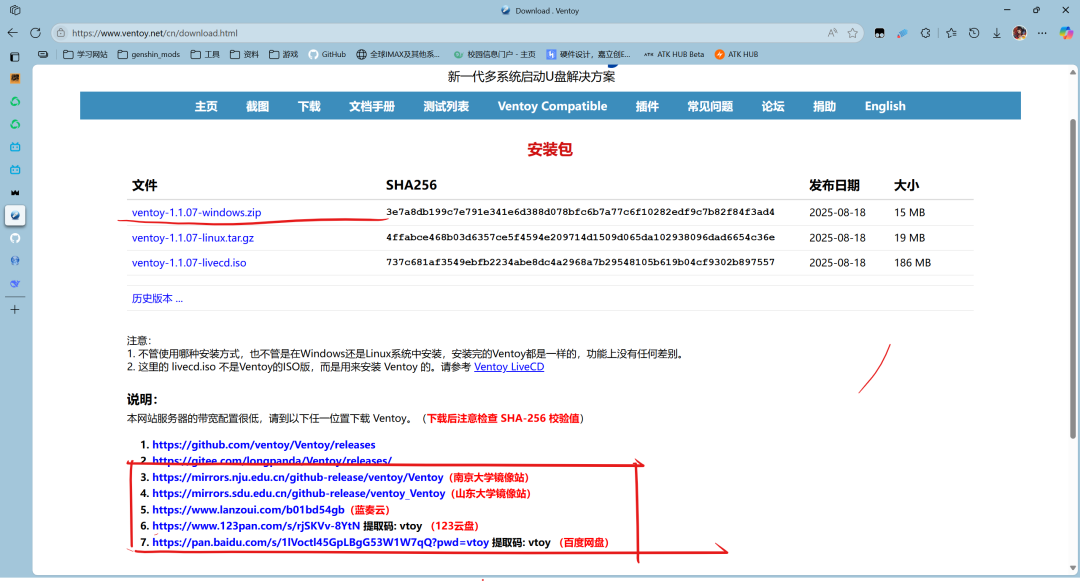
下载完后,解压我们下载的压缩包到你喜欢的位置——不会还有人要我教怎么解压缩吧?——然后双击打开解压出的文件夹中的“Ventoy2Disk.exe”文件,如果顺利弹出如下界面,那么你就看到了如下界面。 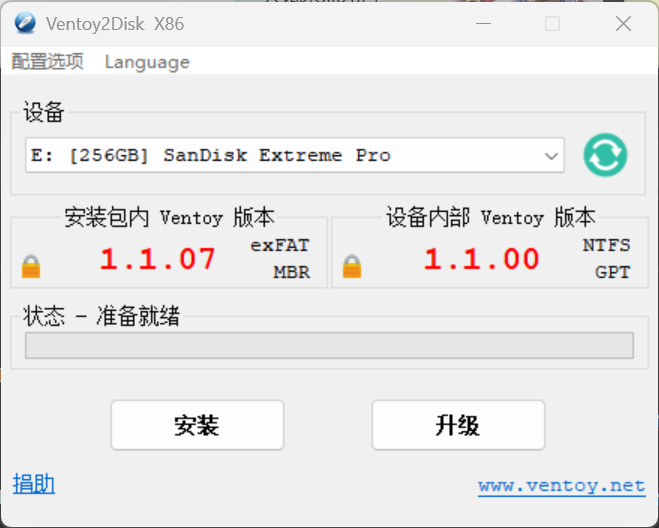
这里我的u盘已经安装过ventoy了,所以会显示已有的ventoy版本。如果你的u盘没有安装过ventoy,那么你的u盘就没有安装ventoy——那么右边的那个框就不会显示文字。
-
2.把ventoy安装到u盘上 什么?选择框是空白?检查一下你的u盘有没有插上电脑?如果你的u盘或者电脑的usb口没有损坏,那么上方的设备选择框在正常情况下就会多出一个设备让你选择——没看到的话就多刷新几次,千万别乱选设备!比如把连在电脑上的小姐姐的大house格了之类的。 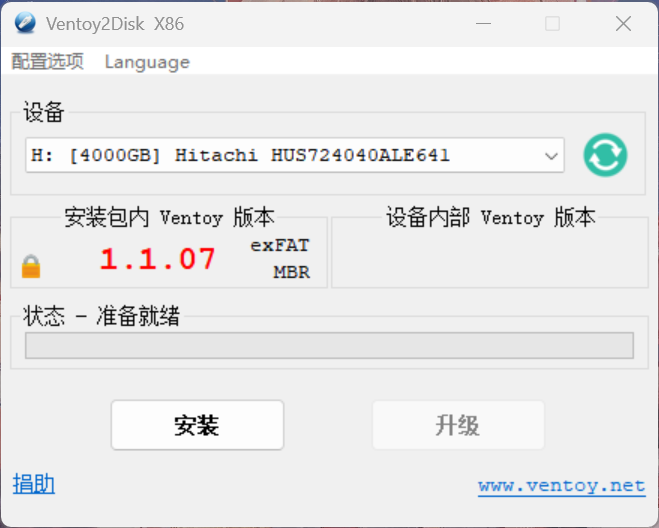
我们需要操作的是刚刚的那个闪迪cz880 256g的u盘,所以选择上一张图的那个设备就可以。虽然在默认设置下可以直接一键安装上ventoy,但我建议你先调一下安装设置,跟着我操作: 首先,将分区类型改为gpt,方便我们使用更为先进的uefi启动: 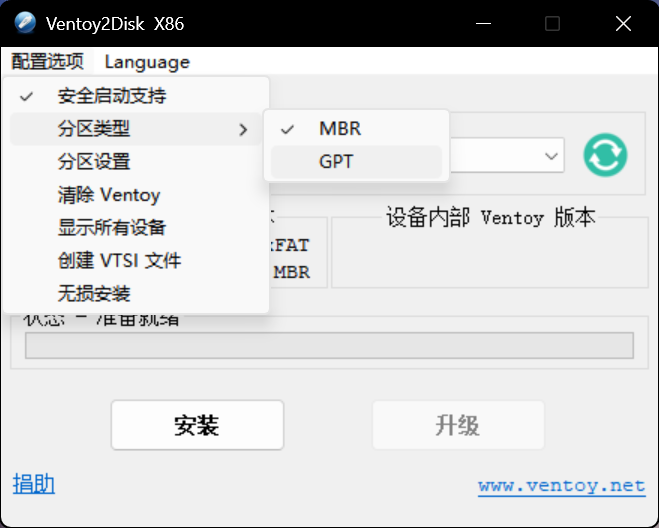
然后点开分区设置,将文件系统改为ntfs——这是我个人的习惯,因为我ventoy里放了一些pe,兼容性更好一些。各位如果觉得exfat更好,那么可以用exfat,这个没有绝对的对错;如果你的u盘像我一样很大,想要保留一些空间来当普通u盘存数据,那么就把下面的“在磁盘……空间”勾选上,然后填写你需要保留的大小即可。 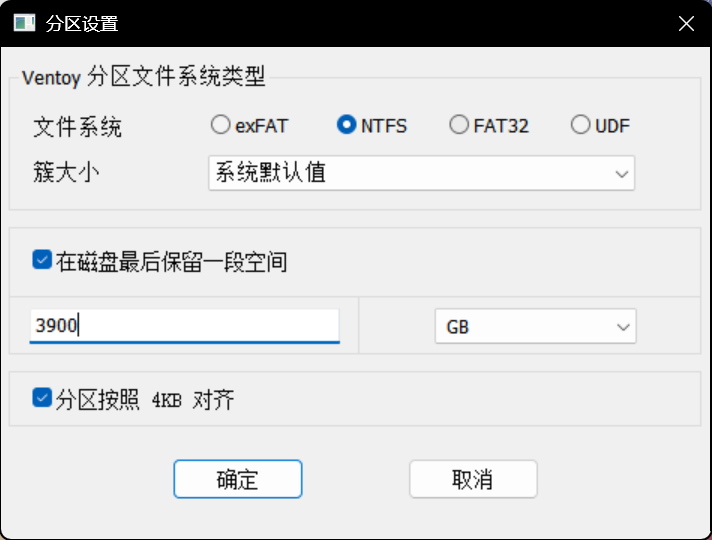
一切完成后点击确定。再次确认设备无误,是你需要安装ventoy的设备后,就可以点击最下方的“安装”按钮,进行安装了:接下来会弹出两次确认弹窗,again,again and again确认无误后,均点击是即可。 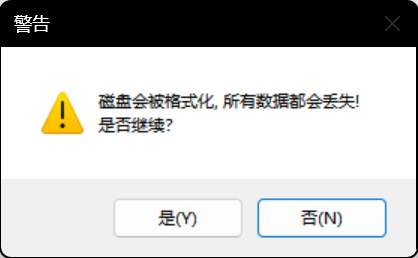
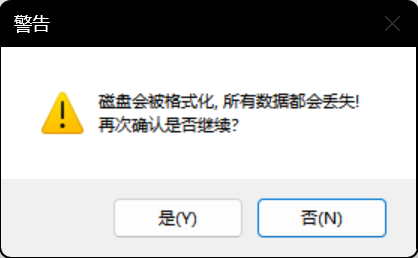
接下来,泡杯茶坐着等安装完成就可以了——其实等你拿好茶叶的功夫它应该就已经装完了,装不完的话一定是你的u盘太慢了,或者不小心把u盘插到了2.0的口上。日后需要升级操作的话,就把u盘插上点升级就可以了,一样的操作。这里我就是给我的cz880升级了一下ventoy。 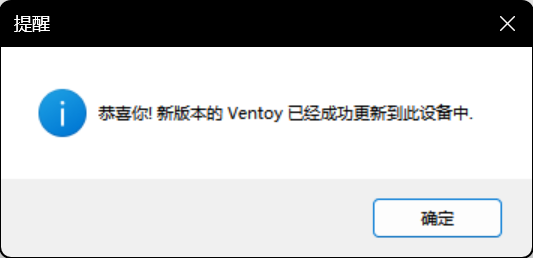
最后安装完的结果是一样的,大概就是这种效果: 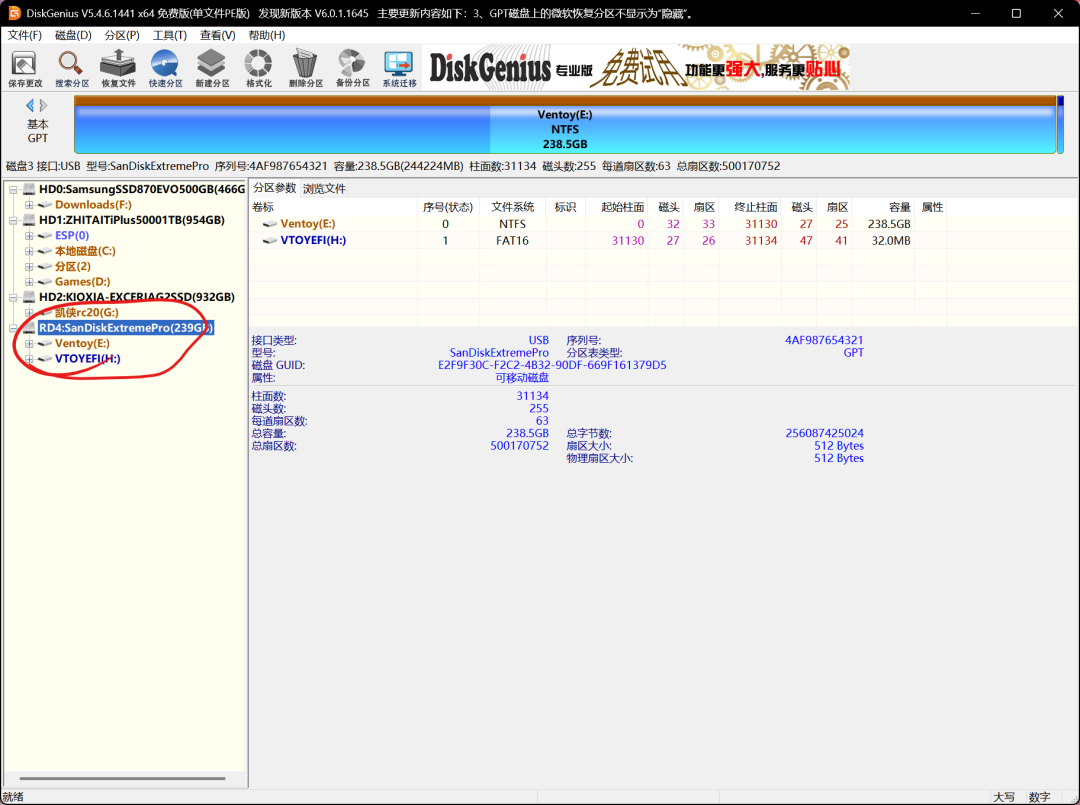
再次确认没有问题后,我们就可以进行下一步计划了。
-
都看到这里了,能给罗某人一个免费的赞、再看、分享么?这对我真的很有帮助,在此谢谢各位捧场了!
-
3.放入系统镜像 什么,你不会以为这里就重启了吧?我们还差最后一步——也就是导入我们所需要的系统镜像。在windows的文件管理器中,你可以找到一个新生成的名为ventoy的分卷,打开它,你就能看到一个……空盘?没错就是空盘,需要你往里边塞你需要的镜像。这个就没有什么讲究了,想塞什么就塞什么,不过新手刚使用ventoy的话,最好先从常见的iso镜像格式用起。 这里我就塞了一些pe以及windows、linux镜像包,just be like: 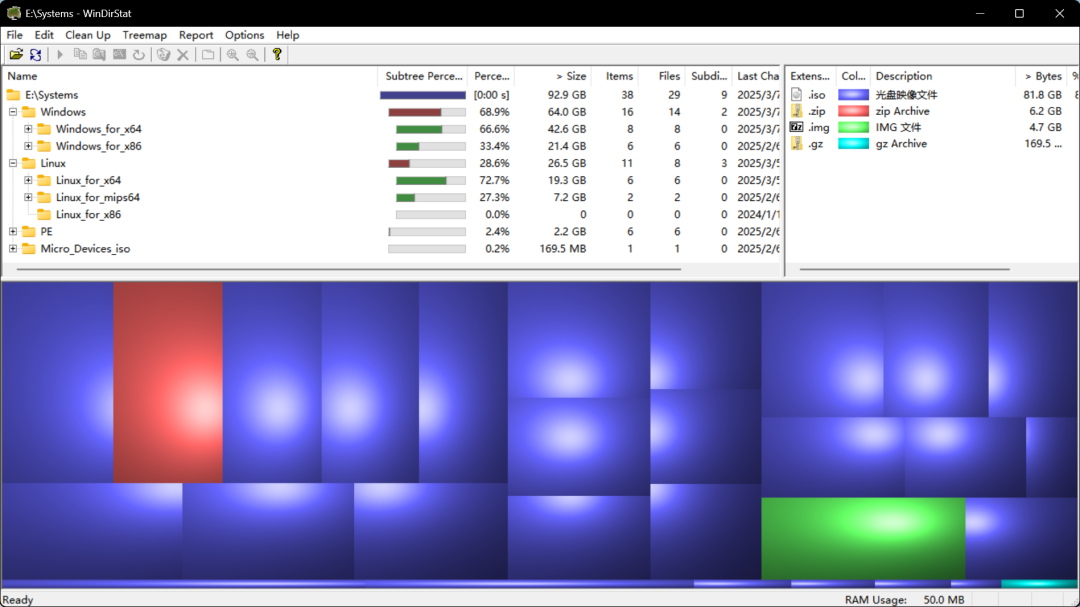
不过你大可以不像我这样规划整齐,我是需要用的镜像太多,分门别类防止乱的,各位自己如果镜像不多的话,直接放在根目录也完全没有问题,不影响使用。如果各位对ventoy感兴趣,而且数据好的话,那么下一期ventoy的深度优化教程就会更快端上来啦,快给我投投币——哦不对,在这里是点点赞——吧! 好了,接下来我们就可以正式把电脑重启到ventoy,开始用了——进bios调一下启动项就好,很简单的啦。
-
4.在ventoy上启动你的livecd环境吧! 这里我就用我的笔记本演示了。在bios里调节完启动项后,重启,就能进入ventoy的界面了。 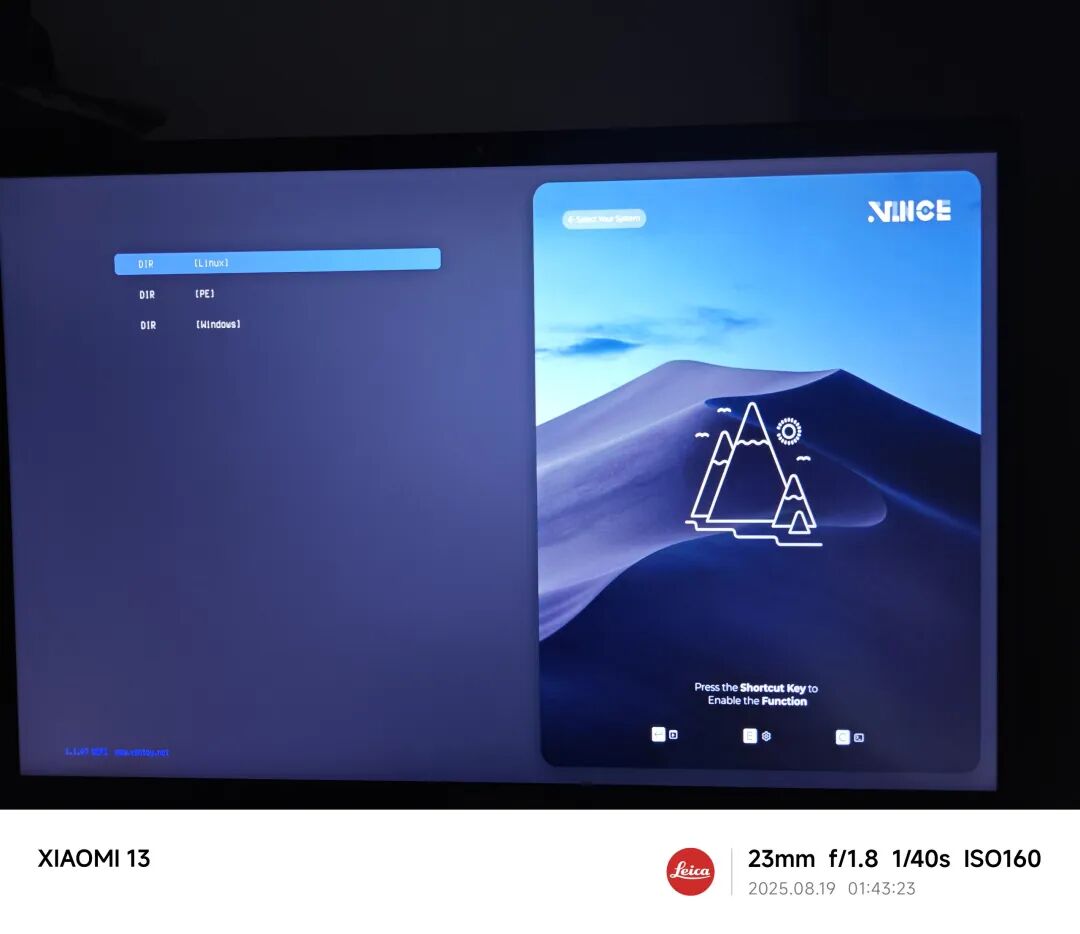
什么,你说跟你的界面不一样?你按一下f3切换显示模式,就跟我的界面一样了!不过如果你没有给你的系统分文件夹的话,应该也不会有什么区别。按一下esc就可以退出这个临时的树形显示模式了。 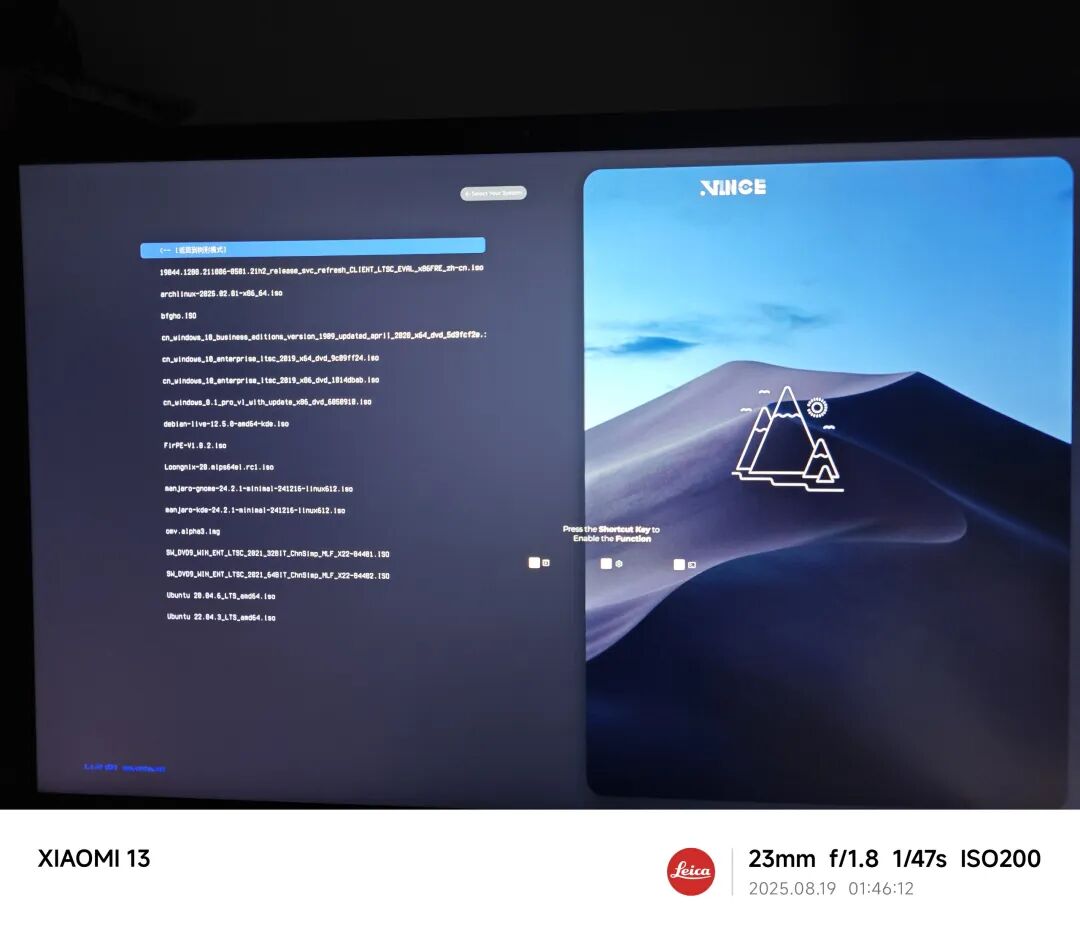
这里我们启动一下我最喜欢的微pe系统。直接选中wepe对应的iso文件名,然后按下回车,选择“正常模式启动”就可以了。 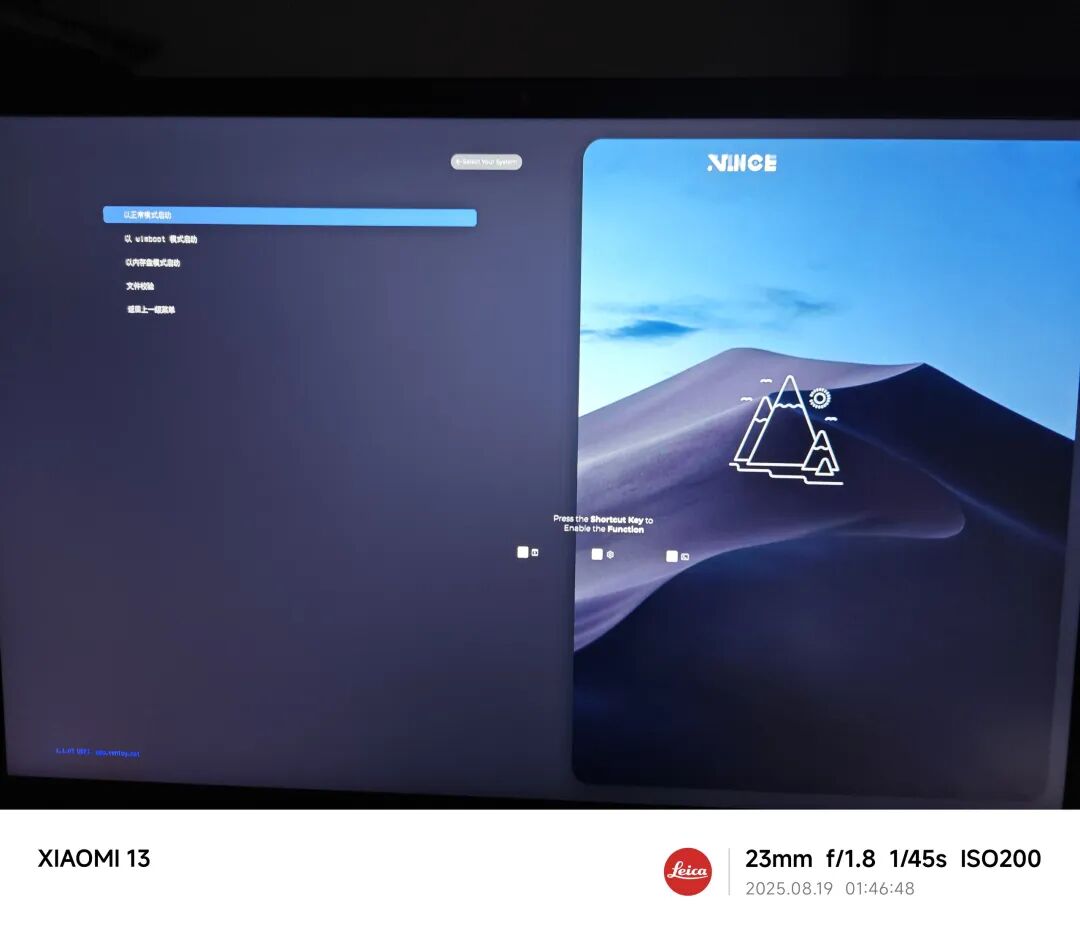
如果一切正常,那么……pe顺利启动! 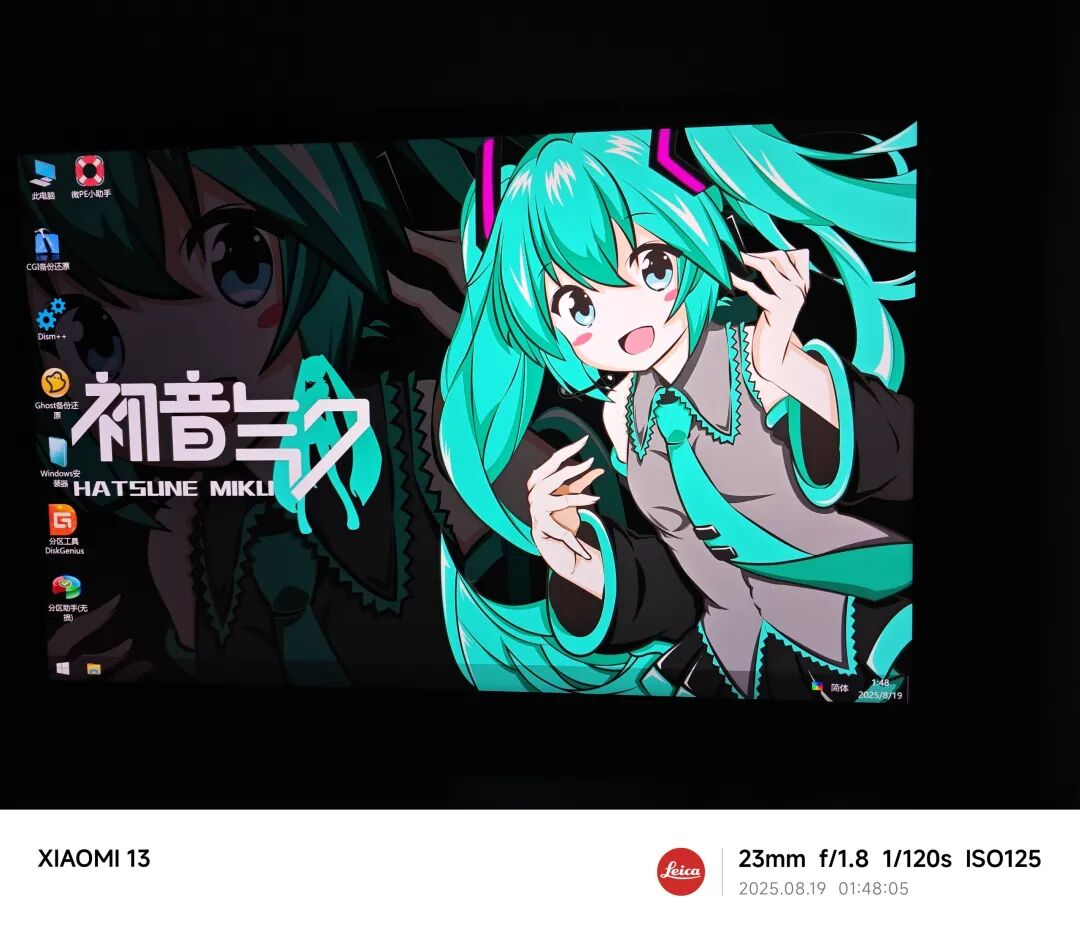
-
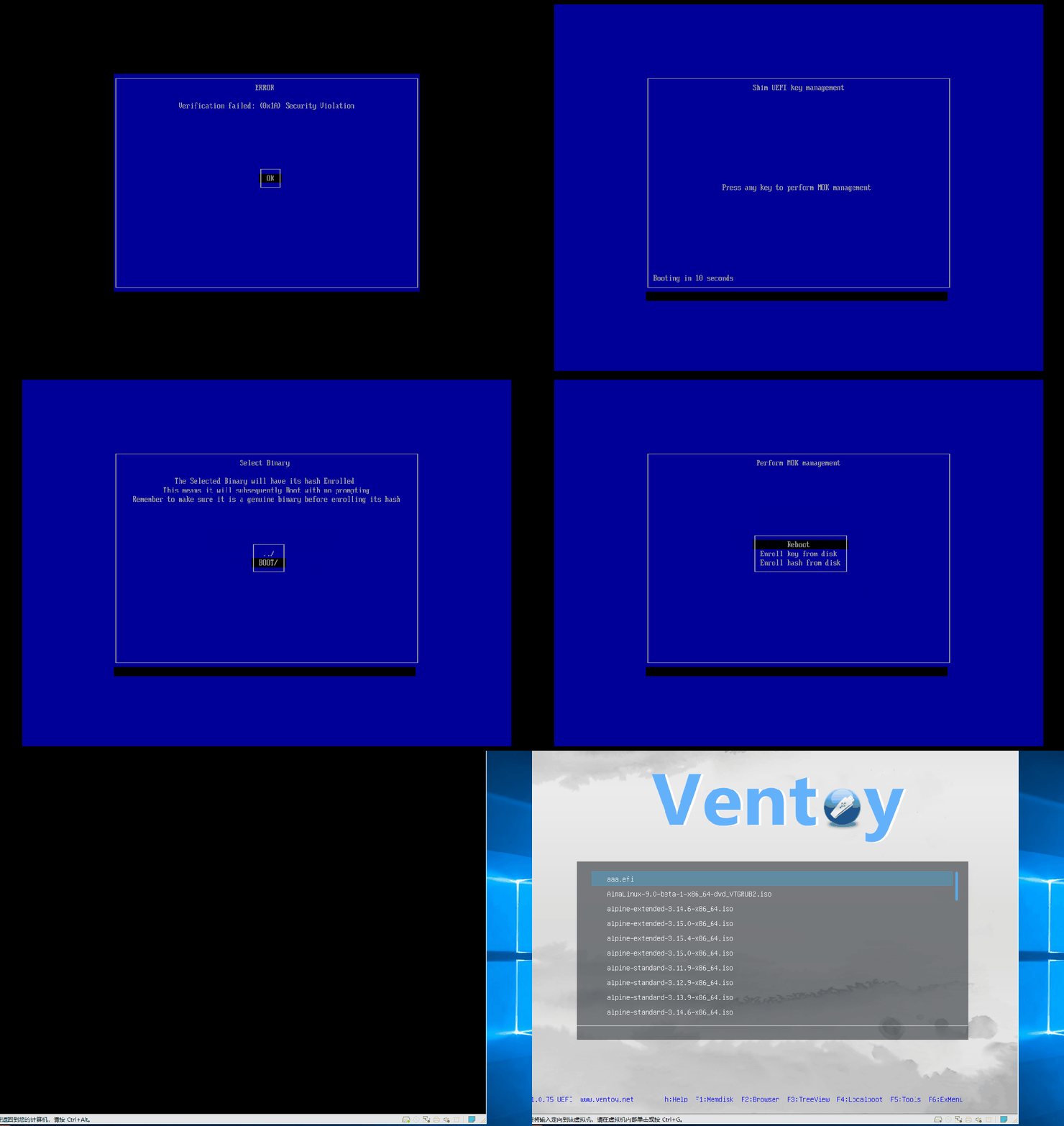
Q:为什么我第一次启动ventoy是一个蓝色的界面,提示什么varification failed? A:那个是你的电脑开启安全启动时会出现的情况,只需要跟着官方提供的方法导入key/hash就能启动了,哪种能用就用哪种。导入一次后,之后就不需要再执行这个操作了,只要你不把系统删除,都是有效的,无论你塞了什么镜像,或者升到哪一级。 如下两张gif所示,分别是roll key以及roll hash: 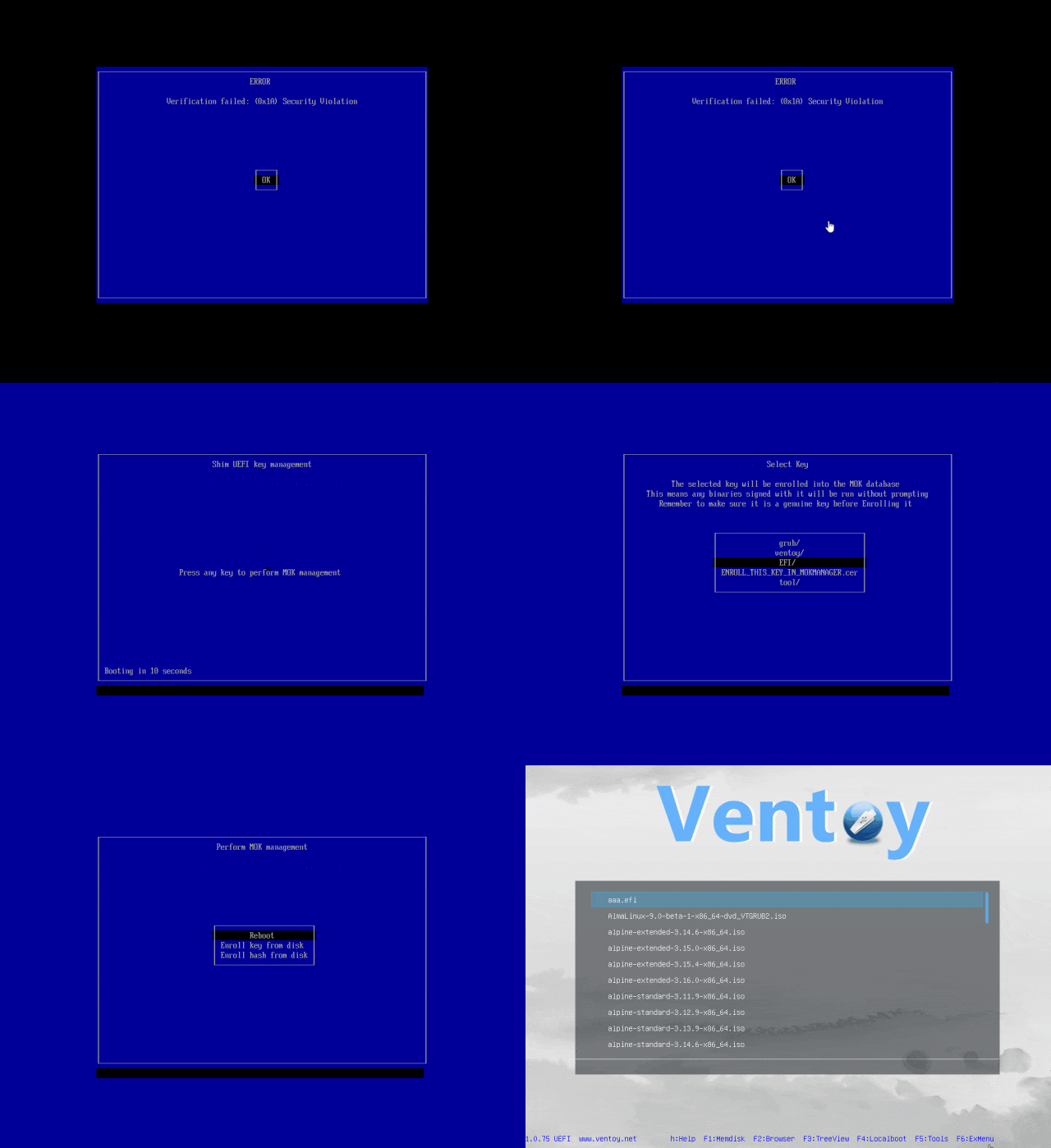
-
Q:为什么我启动wepe之类的pe时,无论是正常启动或是wimboot都会显示黑底白字的0x代码报错页面? A:此时你需要重启电脑,重新进入ventoy,然后在主界面按下f5,选择“ventoy uefi工具”——修复windows BIinitializeLibrary,按下回车,此时应该就能正常启动pe了。如果还不好,那么建议直接把安全启动关掉或是换个u盘。 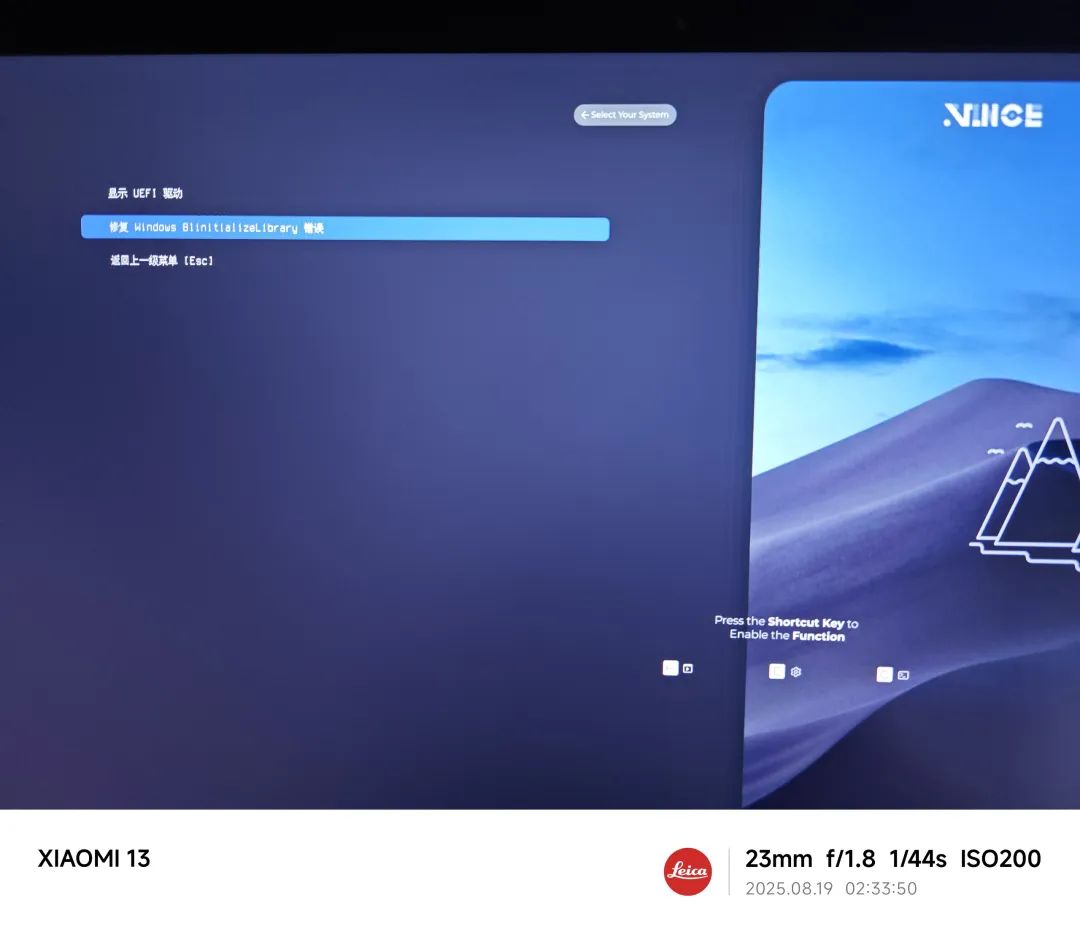
-
Q:为什么你的ventoy界面跟我的不一样? A:想学?给我点赞啊!赞越多,ventoy的优化教程就会越快端上来哦。